自定义组件-目标
① 能够创建并引用组件
- 全局引用、局部引用usingComponents
② 能够知道如何修改组件的样式隔离选项
- options -> styleIsolation( isolated, apply-shared, shared)
③ 能够知道如何定义和使用数据监听器
- observers
④ 能够知道如何定义和使用纯数据字段
- options -> pureDataPattern
⑤ 能够知道实现组件父子通信有哪 3种方式
- 属性绑定、 事件绑定 、this.selectComponent(' id 或class 选择器 ')
⑥ 能够知道如何定义和使用 behaviors
- 调用 Behavior() 构
1. 组件的创建和使用
1.1 创建组件
① 在项目的根目录中,鼠标右键,创建 componentscomponents-> test 文件夹
② 在新建的 components -> test 文件夹上,鼠标右键,点击“ 新建 ComponentComponent”
③ 键入组件的名称之后回车,会自动生成组件对应的 4 个文件,后缀名分别为 .js js,.json json, .wxml 和 .wxss
注意:为了保证目录结构的清晰,建议把不同的组件,存放到单独目录中,例如:
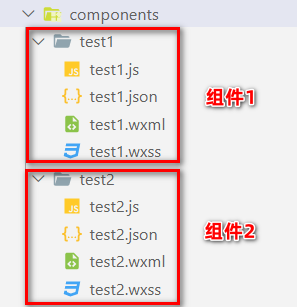
1.2 引用组件
组件的引用方式分为“ 局部引用 ”和 全局引用 ”:
在页面的
.json配置文件中引用组件的方式,叫做“局部引用”。示例代码如下:json// 在页面的 .json 文件中,引入组件 { "usingComponents": { "my-test1": "/components/test1/test1" } }html<!-- 在页面的 .wxml 文件中,使用组件 --> <my-test1></my-test1>在 app.json 全局配置文件中引用组件的方式,叫做“全局引用”:
json// 在 app.json 文件中, 引入组件 { "pages": [ /* 省略不必要的代码 */ ], "window": { /* 省略不必要的代码 */ }, "usingComponents": { "my-test2": "/components/test2/test2" } }html// 在页面的 .wxml 文件中, 使用组件 <my-test2></my-test2>
1.3 全局引用 vs 局部引用
根据组件的 使用频率 和范围 ,来选择合适的引用方式:
- 如果某组件 在多个页面中经常被用到 ,建议进行“全局引用
- 如果某组件只 在特定的页面中被用到 ,建议进行“局部引用
1.4 组件和页面的区别
从表面来看,组件和页面都是由 .js 、.json 、.wxml 和 .wxss 这四个文件组成的。但是,组件和页面的 .js 与 .json 文件有明显的不同:
- 组件的 .json 文件中需要声明 "component": true 属性
- 组件的 .js 文件中调用的是 Component() 函数
- 组件的事件处理函数需要定义到 methods 节点中
2. 样式
2.1 组件样式隔离
默认情况下,自定义组件的样式只对当前组件生效,不会影响到组件之外的UI 结构,如图所示:
- 组件 A 的样式 不会影响 组件 C 的样式
- 组件 A 的样式 不会影响 小程序页面的样式
- 小程序页面的样式 不会影响 组件 A 和 C 的样式
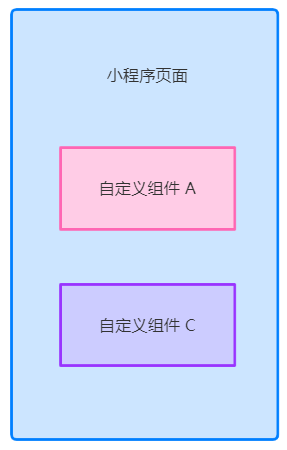
好处:① 防止外界的样式影响组件内部的样式;② 防止组件的样式破坏外界的样式
2.2 组件样式隔离的注意点
- app.wxss 中的全局样式对组件无效
- 只有 class 选择器会有样式隔离效果, id 选择器、属性选择器、标签选择器不受样式隔离的影响
建议:在组件和引用组件的页面中建议使用 class 选择器, 不要使用 id 、属性、标签选择器 !
2.3 修改组件的样式隔离选项
默认情况下,自定义组件的样式隔离特性能够防止组件内外样式互相干扰的问题。但有时,我们希望在外界能 够控制组件内部的样式,此时,可以通过 styleIsolation 修改组件的样式隔离选项,用法如下:
// 在组件的 .js 文件中新增如下配置
Component({
  options: {
    styleIsolation: 'isolated'
  }
})// 或在组件的 .json 文件中新增如下配置
{
"styleIsolation": "isolated"
}2.4 styleIsolation 的可选值
| 可选值 | 组件样式对外部页面的影响 | 外部页面样式对组件的影响 | 典型使用场景 |
|---|---|---|---|
isolated(默认值) | 不会影响 | 不会影响 | 需要严格隔离组件样式(默认值) |
apply-shared | 不会影响 | 会穿透生效 | 外部页面需覆盖组件内部分样式 |
shared | 会穿透生效 | 会穿透生效 | 组件与外部页面共享全局样式 |
3. 数据、方法和属性
data
在小程序组件中,用于组件模板渲染的私有数据,需要定义到 data 节点中:
Component({
  /**
   * 组件的初始数据
   */
  data: {
    count: 0
  }
})method
在小程序组件中, 事件处理函数和自定义方法需要定义到 methods 节点中:
Component({
  methods: { // 组件的方法列表【包含事件处理函数和自定义方法】
    addCount() { // 事件处理函数
      this.setData({ count: this.data.count + 1 })
      this._showCount() // 通过 this 直接调用自定义方法
    },
    _showCount() { // 自定义方法建议以 _ 开头
      wx.showToast({
        title: 'count值为: ' + this.data.count,
        icon: 'none'
      })
    }
  }
})properties
在小程序组件中,properties 是组件的对外属性,用来接收外界传递到组件中的数据:
Component({
  // 属性定义
  properties: {
    max: { // 完整定义属性的方式【当需要指定属性默认值时,建议使用此方式】
      type: Number, // 属性值的数据类型
      value: 10 // 属性默认值
    },
    max: Number // 简化定义属性的方式【不需指定属性默认值时,可以使用简化方式】
  }
})<my-test1 max="10"></my-test1>data 和 properties 的区别
在小程序的组件中, properties 属性和 data 数据的用法相同,它们都是可读可写的,只不过:
- data 更倾向于 存储组件的私有数据
- properties 更倾向于 存储外界传递到组件中的数据
Component({
  methods: {
    showInfo() {
      console.log(this.data) // 输出结果: {count: 0, max: 10}
      console.log(this.properties) // 输出结果: {count: 0, max: 10}
      // 结果为 true,证明 data 数据和 properties 属性【在本质上是一样的、都是可读可写的】
      console.log(this.data === this.properties)
    }
  }
})使用 setData 修改 properties 的值
由于 data 数据 和 properties 属性 在本质上没有任何区别,因此 properties 属性的值也可以用于页面渲染, 或使用 setData 为 properties 中的属性重新赋值:
// 在组件的 .wxml 文件中使用 properties 属性的值
<view>max属性的值为: {{max}}</view>Component({
properties: { max: Number }, // 定义属性
methods: {
addCount() {
this.setData({ max: this.properties.max + 1 }) // 使用 setData 修改属性的值
}
}
})也要看情况
因为**properties 定义的属性也会挂载到组件实例的 data 上**(表现得像是 data 的一部分),所以你可以用 setData() 来更新它,就像你更新 data 一样。
但是:逻辑上效果是否生效,要看「绑定方式」
| 使用方式 | setData({ max: ... }) 是否有效 | 建议 |
|---|---|---|
| 属性未绑定(写死或不传) | ✅ 有效 | 可以直接改 |
属性绑定(如 max="") | ❌ 无效,会被外部覆盖(可短暂修改) | 触发事件通知父组件修改 |
🔧 举个例子:
父组件的 JS:
Page({
  data: {
    value: 5
  }
})父组件的 WXML:
<my-component max="{{value}}" />🔍 这时候发生了什么?
my-component的max属性值是 父组件的value。- 所以
max是**“受控属性”**。 - 在
my-component内部用this.setData({ max: xxx })来修改,是不会真正生效的(或会被下一轮更新自动覆盖)。
✅ 不绑定的情况:
<my-component max="5" /> <!-- 字面值,字符串形式 -->或:
<my-component /> <!-- 使用默认值 -->这种情况下,max 没有被“动态绑定”,组件内部用 setData({ max: ... }) 是有效的。
但:当父组件中使用 <my-component max="" /> 时,组件内部 setData({ max: ... }) 虽然 语法合法,但不会生效,因为:
max是由父组件绑定传入的(受控属性),在子组件里修改max,下一轮渲染时会被父组件的值重新覆盖。- 也就是说,页面上可能会短暂看到变化,但很快就又变回原值。
📌 总结一下
| 用法 | 是否“绑定” | 说明 |
|---|---|---|
<my-component max="" /> | ✅ 是绑定 | max 属性受父组件数据控制,组件内部不能直接改 |
<my-component max="5" /> | ❌ 非绑定 | max 是字符串形式字面量,可以在组件内部用 setData 修改 |
<my-component /> | ❌ 非绑定 | 使用默认值,也可以在组件内部修改 |
4. 数据监听器
4.1 概述
数据监听器用于监听和响应任何属性和数据字段的变化,从而执行特定的操作。它的作用类似于 vue 中的 watch 侦听器。在小程序组件中,数据监听器的基本语法格式如下:
Component({
  observers: {
    '字段A, 字段B': function(字段A的新值, 字段B的新值) {
      // do something
    }
  }
})4.2 基本用法
组件的 UI 结构如下:
// 组件的 UI 结构如下
<view>{{n1}} + {{n2}} = {{sum}}</view>
<button size="mini" bindtap="addN1">n1自增</button>
<button size="mini" bindtap="addN2">n2自增</button>.js文件代码:
Component({
  data: { n1: 0, n2: 0, sum: 0 }, // 数据节点
  methods: { // 方法列表
    addN1() { this.setData({ n1: this.data.n1 + 1 }) },
    addN2() { this.setData({ n2: this.data.n2 + 1 }) }
  },
  observers: { // 数据监听节点
    'n1, n2': function(n1, n2) { // 监听 n1 和 n2 数据的变化
      this.setData({ sum: n1 + n2 }) // 通过监听器,自动计算 sum 的值
    }
  }
})4.3 监听对象属性的变化
数据监听器支持监听对象中单个或多个属性的变化:
Component({
  observers: {
    '对象.属性A, 对象.属性B': function(属性A的新值, 属性B的新值) {
      // 触发此监听器的 3 种情况:
      // 【为属性A赋值】使用 setData 设置 this.data.对象.属性A 时触发
      // 【为属性B赋值】使用 setData 设置 this.data.对象.属性B 时触发
      // 【直接为对象赋值】使用 setData 设置 this.data.对象 时触发
      // do something...
    }
  }
})4.3.1 纯数据字段
概念:纯数据字段 指的是那些不用于界面渲染的 data 字段 。
应用场景:例如有些情况下,某些data中的字段 既不会展示在界面上,也不会传递给其他组件,仅仅在当前组件内部使用。带有这种特性的 data 字段适合被设置为纯数据字段。
好处:纯数据字段有助于提升页面更新的性能 。
在 Component 构造器的 options 节点中,指定 pureDataPattern 为一个 正则表达式 ,字段名符合这个正则表达式的字段将成为纯数据字段,示例代码如下:
Component({
  options: {
    // 指定所有 _ 开头的数据字段为纯数据字段
    pureDataPattern: /^_/
  },
  data: {
    a: true, // 普通数据字段
    _b: true, // 纯数据字段
  }
})5. 组件的生命周期
概述
小程序组件可用的全部生命周期如下表所示:
| 生命周期阶段 | 函数名 | 触发时机 | 说明 |
|---|---|---|---|
| 初始化阶段 | created | 组件实例刚被创建,但还未完成数据观测、属性和方法的运算,以及 $el 的渲染 | 此时无法获取节点信息(如 this.selectComponent 不可用) |
attached | 组件实例进入页面节点树后 | 可以访问节点信息(如 this.selectComponent),适合进行初始化操作 | |
ready | 组件布局完成,可获取节点信息 | 此时组件已完成所有渲染,适合依赖布局的操作(如获取节点尺寸) | |
| 更新阶段 | moved | 组件实例被移动到另一个节点树中 | 适用于跨页面或动态插入组件的场景 |
detached | 组件实例从页面节点树移除 | 适合清理定时器、事件监听等资源 | |
| 数据更新 | observer(通过 observers 定义) | 监听的数据字段变化时触发 | 需在 observers 中声明,支持监听多个字段或对象属性 |
| 错误处理 | error | 组件方法抛出错误时触发 | 可用于全局错误捕获 |
最重要的生命周期函数有3 个,分别是 created 、attached 、detached,它们各自的特点如下:
① 组件实例 刚被创建好 的时候,created 生命周期函数会被触发
- 此时还不能调用 setData
- 通常在这个生命周期函数中,只应该用于给组件的 this 添加一些自定义的属性字段
② 在组件 完全初始化完毕、进入页面节点树后 , attached 生命周期函数会被触发
- 此时,this.data 已被初始化完毕
- 这个生命周期很有用,绝大多数初始化的工作可以在这个时机进行(例如发请求获取初始数据)
③ 在组件 离开页面节点树后, detached 生命周期函数会被触发
- 退出一个页面时,会触发页面内每个自定义组件的 detached 生命周期函数
- 此时适合做一些清理性质的工作
lifetimes 节点
在小程序组件中,生命周期函数可以直接定义在 Component 构造器的第一级参数中,可以在 lifetimes 字段 内进行声明( 这是推荐的方式,其优先级最高 ):
Component({
  // 推荐用法
  lifetimes: {
    attached() { }, // 在组件实例进入页面节点树时执行
    detached() { }, // 在组件实例被从页面节点树移除时执行
  },
  // 以下是旧式的定义方式
  attached() { }, // 在组件实例进入页面节点树时执行
  detached() { }, // 在组件实例被从页面节点树移除时执行
})6. 组件所在页面的生命周期
有时, 自定义组件的行为依赖于页面状态的变化 ,此时就需要用到 组件所在页面的生命周期 。
例如:每当触发页面的 show 生命周期函数的时候,我们希望能够重新生成一个随机的 RGB 颜色值。
在自定义组件中,组件所在页面的生命周期函数有如下3个:
| 页面生命周期 | 页面中写法 | 组件中写法(不加 on) |
|---|---|---|
| 页面显示 | onShow() | pageLifetimes: { show() {} } |
| 页面隐藏 | onHide() | pageLifetimes: { hide() {} } |
| 页面卸载 | onUnload() | pageLifetimes: { unload() {} } |
组件所在页面的生命周期函数,需要定义在(组件文件的)pageLifetimes 节点中,示例代码如下:
Component({
  pagelifetimes: {
    show: function() {}, // 页面被展示
    hide: function() {}, // 页面被隐藏
    resize: function(size) {} // 页面尺寸变化
  }
})案例:生成随机的 rgb 色值
Component({
  methods: {
    // 生成随机 RGB 颜色的方法。非事件处理函数建议以 _ 开头
    _randomColor() {
      this.setData({ // 为 data 里面的 _rgb 纯数据字段重新赋值
        _rgb: {
          r: Math.floor(Math.random() * 256),
          g: Math.floor(Math.random() * 256),
          b: Math.floor(Math.random() * 256)
        }
      })
    }
  },
  pageLifetimes: {
    // 组件所在的页面被展示时,立即调用 _randomColor 生成随机颜色值
    show: function() {
      this._randomColor()
    }
  }
})7. 插槽
在自定义组件的 wxml 结构中,可以提供一个 <slot> 节点(插槽),用于承载组件使用者提供的 wxml 结构 。
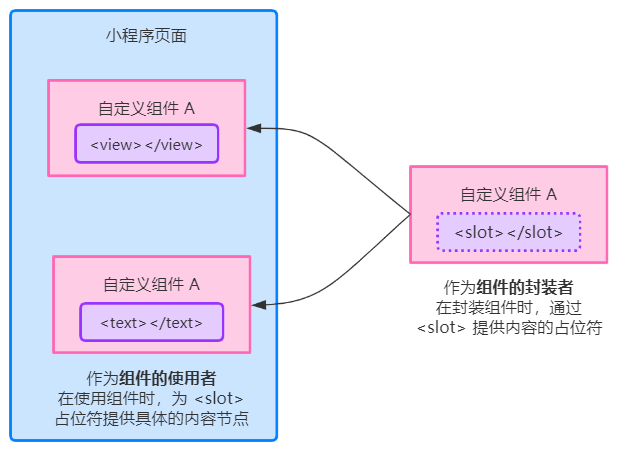
单个插槽
在小程序中,默认每个自定义组件中只允许使用一个<slot> 进行占位,这种个数上的限制叫做单个插槽。
<!-- 组件的封装者 -->
<view class="wrapper">
  <view>这里是组件的内部节点</view>
  <!-- 对于不确定的内容, 可以使用 <slot> 进行占位, 具体的内容由组件的使用者决定 -->
  <slot></slot>
</view>

<!-- 组件的使用者 -->
<component-tag-name>
  <!-- 这部分内容将被放置在组件 <slot> 的位置上 -->
  <view>这里是插入到组件slot中的内容</view>
</component-tag-name>启用多个插槽
在小程序的自定义组件中,需要使用多<slot>插槽时,可以在组件的 .js 文件中,通过如下方式进行启用:
Component({
  options: {
    multipleSlots: true // 在组件定义时的选项中启用多 slot 支持
  },
  properties: { /* ... */ },
  methods: { /* ... */ }
})定义多个插槽
可以在组件的 .wxml 中使用多个<slot>标签,以不同的 name 来区分不同的插槽:
<!-- 组件模板 -->
<view class="wrapper">
  <!-- name 为 before 的第一个 slot 插槽 -->
  <slot name="before"></slot>
  <view>这是一段固定的文本内容</view>
  <!-- name 为 after 的第二个 slot 插槽 -->
  <slot name="after"></slot>
</view>使用多个插槽
在页面中使用时,需要用 slot 属性来将节点插入到不同的 <slot> 中:
<!-- 引用组件的页面模板 -->
<component-tag-name>
  <!-- 这部分内容将被放置在组件 <slot name="before"> 的位置上 -->
  <view slot="before">这里是插入到组件slot name="before"中的内容</view>
  <!-- 这部分内容将被放置在组件 <slot name="after"> 的位置上 -->
  <view slot="after">这里是插入到组件slot name="after"中的内容</view>
</component-tag-name>8. 父子通信
三种通信方式
① 属性绑定
- 用于父组件向子组件的指定属性设置数据,仅能设置 JSON 兼容的数据
② 事件绑定
- 用于子组件向父组件传递数据,可以传递任意数据
③ 获取组件实例
- 父组件还可以通过 this.selectComponent() 获取子组件实例对象
- 这样就可以直接访问子组件的任意数据和方法
属性绑定
属性绑定用于实现父向子传值,而且只能传递普通类型的数据,无法将方法传递给子组件。父组件的示例代码如下:
// 父组件的 data 节点
data: {
    count: 0
}

// 父组件的 wxml 结构
<my-test3 count="{{count}}"></my-test3>
<view>-----</view>
<view>父组件中的count值为: {{count}}</view>子组件在 properties 节点中 声明对应的属性并使用 。示例代码如下:
1 // 子组件的 properties 节点
2 properties: {
3   count: Number
4 }

5 // 子组件的 wxml 结构
6 <text>子组件中,count值为:{{count}}</text>事件绑定
事件绑定用于实现子向父传值 ,可以传递任何类型的数据:
① 在父组件的 js 中,定义一个函数,这个函数即将通过自定义事件的形式,传递给子组件
// 在父组件中定义 syncCount 方法
// 将来,这个方法会被传递给子组件,供子组件进行调用
syncCount() {
    console.log('syncCount')
},② 在父组件的 wxml 中,通过自定义事件的形式,将步骤 1 中定义的函数引用,传递给子组件
<!-- 使用 bind:自定义事件名称 (推荐: 结构清晰) -->
<my-test3 count="{{count}}" bind:sync="syncCount"></my-test3>
<!-- 或在 bind 后面直接写上自定义事件名称 -->
<my-test3 count="{{count}}" bindsync="syncCount"></my-test3>③ 在子组件的 js 中,通过调用 this.triggerEvent( triggerEvent('自定义事件名称 ', { /* 参数对象 */ }),将数据发送到父组件
// 子组件的 wxml 结构
<text>子组件中, count值为: {{count}}</text>
<button type="primary" bindtap="addCount">+1</button>

// 子组件的 js 代码
methods: {
    addCount() {
        this.setData({
            count: this.properties.count + 1
        })
        this.triggerEvent('sync', {value: this.properties.count})
    }
}④ 在父组件的 js 中,通过 e.detail 获取到子组件传递过来的数据
syncCount(e) {
  // console.log(e.detail.value)
  this.setData({
  count: e.detail.value
  })
},获取组件实例
可以在父组件里调用 this.selectComponent()获取子组件的实例对象,从而直接访问子组件的任意数据和方法,调用时需要传入一个选择器,可以是id选择器或类选择器:
// wxxml 结构
<my-test3 count="{{count}}" bind:sync="syncCount" class="customA" id="cA">
</my-test3>
<button bindtap="getChild">获取子组件实例</button>getChild() { // 按钮的 tap 事件处理函数
// 切记下面参数不能传递标签选择器 'my-test3', 不然返回的是 null
const child = this.selectComponent('.customA') // 也可以传递 id 选择器 #cA
child.setData({ count: child.properties.count + 1 }) // 调用子组件的 setData 方法
child.addCount() // 调用子组件的 addCount 方法
}如果存在多个子组件
❓ 如果存在多个子组件,selectComponent 会怎样?
不会返回多个,只返回第一个匹配的组件实例。
🧩 详细说明如下:
| 方法 | 返回值 | 是否返回多个 | 用法说明 |
|---|---|---|---|
this.selectComponent(selector) | 返回单个组件实例(第一个匹配的) | ❌ 只返回一个 | 适用于你只需要操作某一个特定子组件时 |
this.selectAllComponents(selector) | 返回组件实例数组 | ✅ 会返回所有匹配的组件 | 用于需要同时操作多个同类型子组件的场景 |
9. behaviors
behaviors是小程序中用于实现组件间代码共享 的特性,类似于 Vue.js 中的 “mixins”。
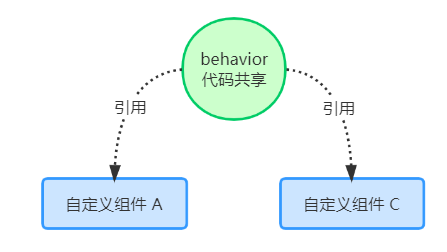
behaviors 的工作方式
每个 behavior 可以包含一组 属性、数据、生命周期函数和方法。组件引用它时,它的属性、数据和方法会被合并到组件中。
每个组件可以引用多behaviorbehavior,behavior 也可以引用其它 behavior。
创建 behavior
调用 Behavior(Object object object)方法即可创建一个共享的behavior 实例对象,供所有的组件使用:
// 调用 Behavior() 方法, 创建实例对象
// 并使用 module.exports 将 behavior 实例对象共享出去
module.exports = Behavior({
  // 属性节点
  properties: {},
  // 私有数据节点
  data: { username: 'zs' },
  // 事件处理函数和自定义方法节点
  methods: {},
  // 其它节点...
})导入并使用 behavios
在组件中,使用 require() 方法导入需要的 behavior,挂载后即可访问 behavior 中的数据或方法:
// my-component.js
// 1. 使用 require() 导入需要的自定义 behavior 模块
const myBehavior = require("../../behaviors/my-behavior")

Component({
  // 2. 将导入的 behavior 实例对象,挂载到 behaviors 数组节点中,即可生效
  behaviors: [myBehavior],
  // 组件的其它节点...
})behavior 中所有可用的节点
| 字段名 | 类型 | 说明 |
|---|---|---|
| 🔴 properties | Object | 组件的属性定义,可设置默认值、类型和监听器 observer。 |
| 🔴 data | Object | 组件的内部状态数据,可通过 this.setData() 更新。 |
| 🔴 methods | Object | 组件的方法定义,可供页面或其他组件调用。 |
| 🔴 lifetimes | Object | 组件生命周期钩子,如 created、attached、detached。 |
| 🔵 observers | Object | 数据字段监听器,监听 properties 或 data 的组合变化。 |
| 🔵 pageLifetimes | Object | 监听页面的生命周期(例如 show、hide)。 |
| 🔵 behaviors | Array<Behavior> | 引用其他 behavior,实现多重继承。 |
| 🔵 externalClasses | string[] | 允许组件接收外部样式类名,便于自定义样式。 |
| 🔵 relations | Object | 定义组件之间的关系(如父子、祖孙)。 |
| 🔵 definitionFilter | Function | 在 behavior 被定义时调用,可修改 definition 配置。 |
同名字段的覆盖和组合规则
组件和它引用的 behavior 中可以包含同名的字段,此时可以参考如下 3 种同名时的处理规则:
① 同名的数据字段 (datadata)
② 同名的属性 (propertiesproperties) 或方法 (methodsmethods)
③ 同名的 生命周期函数
同名字段的覆盖规则
点击查看详情
组件和它引用的 behavior 中可以包含同名的字段,对这些字段的处理方法如下:
- 如果有同名的属性 (properties) 或方法 (methods):
- 若组件本身有这个属性或方法,则组件的属性或方法会覆盖
behavior中的同名属性或方法; - 若组件本身无这个属性或方法,则在组件的
behaviors字段中定义靠后的behavior的属性或方法会覆盖靠前的同名属性或方法; - 在 2 的基础上,若存在嵌套引用
behavior的情况,则规则为:引用者 behavior覆盖被引用的 behavior中的同名属性或方法。
- 若组件本身有这个属性或方法,则组件的属性或方法会覆盖
- 如果有同名的数据字段 (data):
- 若同名的数据字段都是对象类型,会进行对象合并;
- 其余情况会进行数据覆盖,覆盖规则为:
引用者 behavior>被引用的 behavior、靠后的 behavior>靠前的 behavior。(优先级高的覆盖优先级低的,最大的为优先级最高)
生命周期函数和 observers 不会相互覆盖,而是在对应触发时机被逐个调用:
- 对于不同的生命周期函数之间,遵循组件生命周期函数的执行顺序;
- 对于同种生命周期函数和同字段 observers ,遵循如下规则:
behavior优先于组件执行;被引用的 behavior优先于引用者 behavior执行;靠前的 behavior优先于靠后的 behavior执行;
- 如果同一个
behavior被一个组件多次引用,它定义的生命周期函数和 observers 不会重复执行。