Vant Weapp
小程序对 npm 的支持与限制
小程序中已经支持使用npm 安装第三方包,从而来提高小程序的开发效率。但是,在小程序中使用npm 包有如下 3 个限制:
① 不支持依赖于 Node.js 内置库 的包
② 不支持依赖于 浏览器内置对象 的包
③ 不支持依赖于 C++ 插件 的包
总结:虽然 npm 上的包有千千万,但是能供小程序使用的包却“为数不多”。
Vant Weapp
Vant Weapp是有赞前端团队开源的一套 小程序 UI 组件库 ,助力开发者快速搭建小程序应用。它所使用的是MIT 开源许可协议 ,对商业使用比较友好。
官方文档地址 https://youzan.github.io/vant vant-weapp

安装 Vant 组件库
在小程序项目中,安装 Vant 组件库主要分为如下 3 步:
① 通过 npm 安装
② 构建 npm 包
③ 修改 app.json
# 初始化项目
npm init -y

# 通过 npm 安装
npm i @vant/weapp -S --production

# 通过 yarn 安装
yarn add @vant/weapp --production然后,修改 app.json:
将 app.json 中的 "style": "v2" 去除,小程序的新版基础组件强行加上了许多样式,难以覆盖,不关闭将造成部分组件样式混乱。
接下来,构建 npm 包:
打开微信开发者工具,点击 工具 -> 构建 npm,并勾选 使用 npm 模块 选项,构建完成后,即可引入组件。
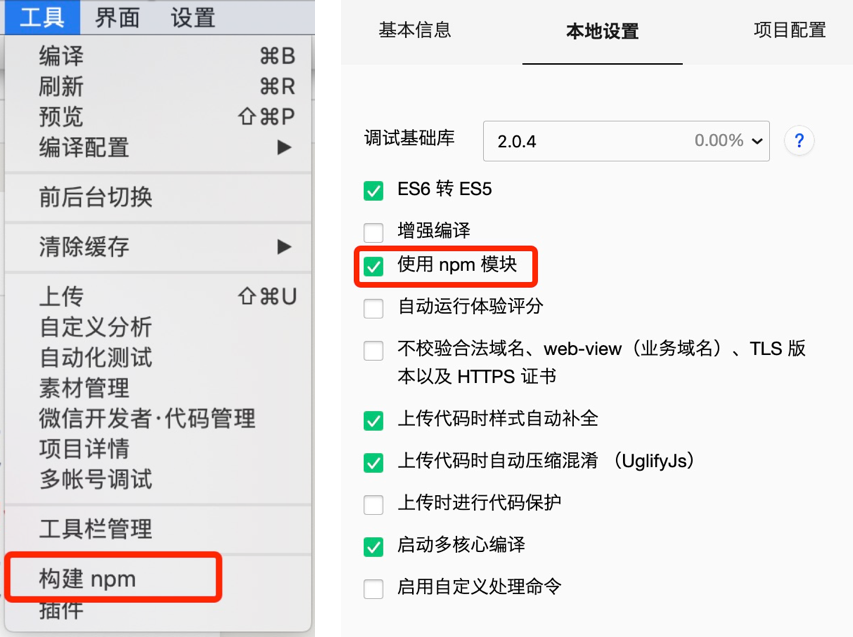
::: detials typescript 支持:
如果使用 typescript 开发小程序,还需要做如下操作,以获得顺畅的开发体验。
安装 miniprogram-api-typings
# 通过 npm 安装
npm i -D miniprogram-api-typings

# 通过 yarn 安装
yarn add -D miniprogram-api-typings在 tsconfig.json 中增加如下配置,以防止 tsc 编译报错。
请将path/to/node_modules/@vant/weapp修改为项目的 node_modules 中 @vant/weapp 所在的目录。
{
  ...
  "compilerOptions": {
    ...
    "baseUrl": ".",
    "types": ["miniprogram-api-typings"],
    "paths": {
      "@vant/weapp/*": ["path/to/node_modules/@vant/weapp/dist/*"]
    },
    "lib": ["ES6"]
  }
}:::
使用 Vant 组件
安装完 Vant 组件库之后,可以在 app.json 的 usingComponents 节点中引入需要的组件,即可在 wxml 中 直接使用组件:
// app.json
{
  "usingComponents": {
    "van-button": "@vant/weapp/button/index"
  }
}

<!-- 页面的 .wxml 结构 -->
<van-button type="primary">按钮</van-button>定制全局基础样式
Vant Weapp 使用 CSS 变量 来实现定制主题。 关于 CSS 变量的基本用法,请参考 MDN 文档: https://developer.mozilla.org/zh-CN/docs/Web/CSS/Using_CSS_custom_properties
.box1 .box2 {
	background-color: #c00000;
}

.box3 {
	color: #c00000;
}vs
html {
 /* 定义 css 变量 */
 --main-color: #c00000;
}

.box1 .box2 {
	background-color: var(--main-color);
}

.box3 {
	color: var(--main-color);
}其中,定义 css 变量是有作用域限制的,全局生效,需要在根节点定义。
定制全局主题样式
在 app.wxss 中,写入 CSS 变量:
/* app.wxss */
page {
  /* 定制警告按钮的背景颜色和边框颜色 */
  --button-danger-background-color: #C00000;
  --button-danger-border-color: #D60000;
}API Promise 化
默认情况下,小程序官方提供的异步 API 都是 基于回调函数 实现的,例如,网络请求的 API 需要按照如下的方式:
wx.request({
  method: '',
  url: '',
  data: { },
  success: () => { }, // 请求成功的回调函数
  fail: () => { }, // 请求失败的回调函数
  complete: () => { } // 请求完成的回调函数
})缺点:容易造成回调地狱 的问题,代码的可读性、维护性差!
回调函数地狱
“回调地狱”(Callback Hell),也叫“回调函数地狱”,是指在异步编程中,回调函数嵌套过多导致代码结构混乱、难以维护的问题。
🔧 为什么会出现回调地狱?
在 JavaScript(特别是早期 Node.js 开发)中,处理异步操作常常依赖回调函数,例如读取文件、访问数据库、发起网络请求等。这些异步操作一层嵌套一层,很快就会变成“地狱式”结构。
😖 示例:典型的回调地狱代码
const fs = require('fs');

fs.readFile('a.txt', 'utf8', (err, data1) => {
  if (err) return console.error(err);
  fs.readFile('b.txt', 'utf8', (err, data2) => {
    if (err) return console.error(err);
    fs.readFile('c.txt', 'utf8', (err, data3) => {
      if (err) return console.error(err);
      console.log('合并内容:', data1 + data2 + data3);
    });
  });
});🔻 问题:
- 层层嵌套,难以阅读和维护
- 错误处理分散,每一层都得判断
err - 没有明显的流程结构(像“圣诞树”一样向右缩进)
🎯 场景设定
我们有三个文本文件:a.txt, b.txt, c.txt,我们要依次读取这三个文件的内容,并把它们拼接输出。
💥 原始的回调地狱代码
const fs = require('fs');

fs.readFile('a.txt', 'utf8', (err, data1) => {
  if (err) return console.error(err);

  fs.readFile('b.txt', 'utf8', (err, data2) => {
    if (err) return console.error(err);

    fs.readFile('c.txt', 'utf8', (err, data3) => {
      if (err) return console.error(err);

      console.log('合并内容:', data1 + data2 + data3);
    });
  });
});🧠 逐步拆解解释
第一步:读取 a.txt
fs.readFile('a.txt', 'utf8', (err, data1) => {
  if (err) return console.error(err);
  // 下一步读取 b.txt
});这表示:“读取 a.txt 成功后,再进行下一步”。
第二步:嵌套地读取 b.txt
fs.readFile('b.txt', 'utf8', (err, data2) => {
  if (err) return console.error(err);
  // 下一步读取 c.txt
});这个读取操作必须写在 a.txt 的回调函数里面,否则你不能保证读取顺序。
第三步:嵌套地读取 c.txt
fs.readFile('c.txt', 'utf8', (err, data3) => {
  if (err) return console.error(err);
  console.log('合并内容:', data1 + data2 + data3);
});这又是 嵌套在 b.txt 的回调里面,完成所有读取后,才打印最终结果。
❗问题在哪?
看起来逻辑没错,但代码变成了这样:
fs.readFile(..., () => {
  fs.readFile(..., () => {
    fs.readFile(..., () => {
      // 真正的逻辑在这里
    });
  });
});这就是所谓的「回调地狱」:
- 每一步都写在前一步的回调里面
- 向右缩进一层一层一层……像「圣诞树」
- 错误处理也重复写
- 一旦有 5~6 层嵌套,代码几乎不可读
Api promise 化
API Promise化,指的是通过额外的配置,将官方提供的、基于回调函数的异步 API,升级改造为基于Promise的异步API,从而提高代码的可读性、维护性,避免回调地狱的问题。
npm install --save miniprogram-api-promise// 在小程序入口文件中(app.js), 只需调用一次 promisifyAll() 方法,
// 即可实现异步 API 的 Promise 化
import { promisifyAll } from 'miniprogram-api-promise'
// 对象是引用类型数据,指向同一个空对象 = 指向同一份内存
const wxp = wx.p = {}
// promisify all wx's api
promisifyAll(wx, wxp)它的作用是: 👉 **把 wx 对象里的所有异步 API 包装成 Promise 风格,并挂载到 wxp 上,wxp 和 wx.p 都可以使用 **
调用 Promise 优化后的的 api
// 页面的 .wxml 结构
<van-button type="danger" bindtap="getInfo">vant按钮</van-button>

// 在页面的.js 文件中, 定义对应的 tap 事件处理函数
async getInfo() {
  const { data: res } = await wx.p.request({
    method: 'GET',
    url: 'https://www.esccook.cn/api/get',
    data: { name: 'zs', age: 20 }
  })
  console.log(res)
},全局数据共享
全局数据共享 (又叫做:状态管理)是为了解决 组件之间数据共享 的问题。开发中常用的全局数据共享方案有:Vuex 、Redux 、MobX 等:
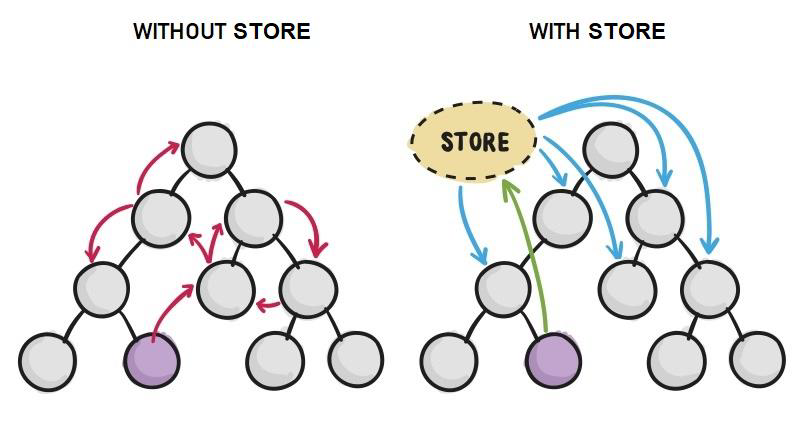
小程序中的全局数据共享方案
在小程序中,可使用 mobxmobx-miniprogram 配合 mobxmobx-miniprogramminiprogram-bindings 实现全局数据共享。其中:
- mobxmobx-miniprogram 用来 创建 Store 实例对象
- mobxmobx-miniprogramminiprogram-bindings 用来 把 Store 中的共享数据或方法 ,绑定到组件或页面中使用
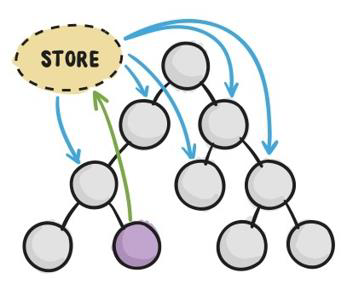
安装MobX相关的包
npm i --save mobx-miniprogram mobx-miniprogram-bindings注意: MobX 相关的包安装完毕之后,记得删除 miniprogram_npm 目录后,重新构建 npm。
创建 Mobx 的 store 实例
// /utils/store.js
import { observable, action } from 'mobx-miniprogram'

export const store = observable({
  // 数据字段
  numA: 1,
  numB: 2,
  // 计算属性
  get sum() {
    return this.numA + this.numB
  },
  // actions 方法,用来修改 store 中的数据
  updateNum1: action(function (step) {
    this.numA += step
  }),
  updateNum2: action(function (step) {
    this.numB += step
  }),
})绑定到页面&使用
// 页面的 .js 文件
import { createStoreBindings } from 'mobx-miniprogram-bindings'
import { store } from '../../store/store'

Page({
  onLoad: function () { // 生命周期函数--监听页面加载
    this.storeBindings = createStoreBindings(this, {
      store,
      fields: ['numA', 'numB', 'sum'],
      actions: ['updateNum1']
    })
  },
  onUnload: function () { // 生命周期函数--监听页面卸载
    this.storeBindings.destroyStoreBindings()
  }
})// 页面的 .wxml 结构
<view>{{numA}} + {{numB}} = {{sum}}</view>
<van-button type="primary" bindtap="btnHandler1" data-step="{{1}}">
numA + 1
</van-button>
<van-button type="danger" bindtap="btnHandler1" data-step="{{-1}}">
numA - 1
</van-button>
// 按钮 tap 事件的处理函数
btnHandler1(e) {
this.updateNum1(e.target.dataset.step)
}绑定到组件中&使用
// 组件js文件
import { storeBindingsBehavior } from 'mobx-miniprogram-bindings'
import { store } from '../../store/store'

Component({
  behaviors: [storeBindingsBehavior], // 通过 storeBindingsBehavior 来实现自动绑定

  storeBindings: {
    store, // 指定要绑定的 Store
    fields: { // 指定要绑定的字段数据
      numA: () => store.numA, // 绑定字段的第 1 种方式
      numB: (store) => store.numB, // 绑定字段的第 2 种方式
      sum: 'sum' // 绑定字段的第 3 种方式
    },
    actions: { // 指定要绑定的方法
      updateNum2: 'updateNum2'
    }
  },
})// 组件的 .wxml 结构
<view>{{numA}} + {{numB}} = {{sum}}</view>
<van-button type="primary" bindtap="btnHandler2" data-step="{{1}}">
numB + 1
</van-button>
<van-button type="danger" bindtap="btnHandler2" data-step="{{-1}}">
numB - 1
</van-button>
// 组件的方法列表
methods: {
btnHandler2(e) {
this.updateNum2(e.target.dataset.step)
}
}事件对象 e 是什么?
当用户点击按钮时,会触发 bindtap="btnHandler2" 绑定的方法 btnHandler2,并且小程序会将一个 事件对象 e 传递给这个方法。
这个事件对象 e 中包含了很多信息,比如:
- 触发事件的 DOM 元素(或组件实例)相关信息
- 用户交互的相关数据
- 你通过
data-*自定义属性绑定的数据
e.target.dataset.step 的含义:
e.target:指的是 触发事件的那个具体元素节点,在这里就是你点击的那个<van-button>按钮。.dataset:是小程序提供的一个对象,用来获取该元素上所有data-*自定义属性的值。.step:指的是data-step这个自定义属性对应的值。
所以:
e.target.dataset.step表示:获取触发事件的元素上,名为 data-step 的自定义属性的值。
分包
基础概念
分包指的是把一个完整的小程序项目,按照需求划分为不同的子包,在构建时打包成不同的分包,用户在使用时按需进行加载。
对小程序进行分包的好处主要有以下两点:
- 可以优化小程序首次启动的下载时间
- 在多团队共同开发时可以更好的解耦协作
分包前,小程序项目中 所有的页面 和资源 都被打包到了一起,导致整个 项目体积过大,影响小程序首次启动的下载时间。
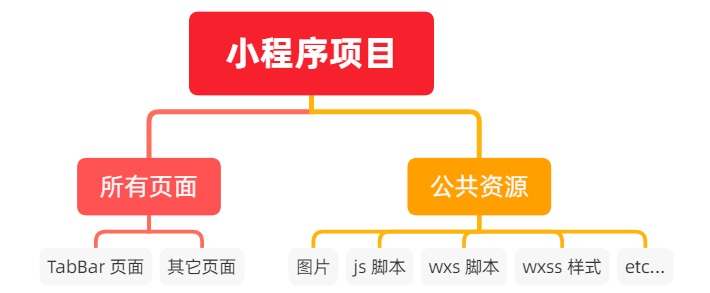
分包后的项目构成
分包后,小程序项目由 1 个主包 + 多个分包组成:
- 主包:一般只包含项目的 启动页面 或 TabBar 页面 、以及所有分包都需要用到的一些 公共资源
- 分包:只包含和当前分包有关的页面和私有资源
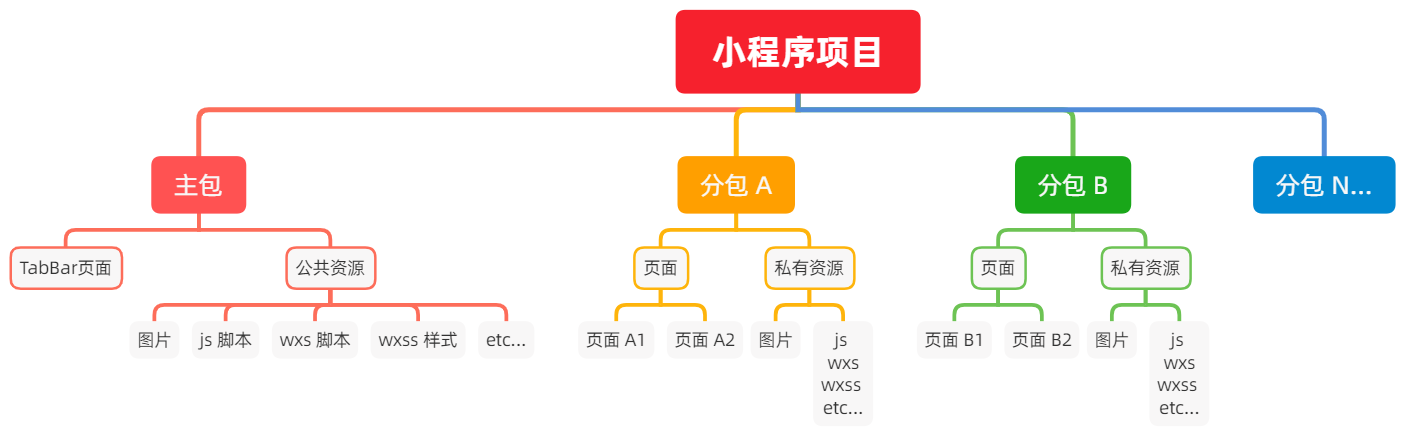
分包的加载规则
① 在小程序启动时,默认会 下载主包 并启动主包内页面
- tabBar 页面需要放到主包中
② 当用户进入分包内某个页面时,客户端会把对应分包下载下来,下载完成后再进行展示
- 非 tabBar 页面可以按照功能的不同,划分为不同的分包之后,进行按需下载
分别的体积限制
目前,小程序分包的大小有以下两个限制:
- 整个小程序所有分包大小不超过 16M (主包 + 所有分包)
- 单个分包 /主包大小不能超过 2M
使用分包
1. 配置方法
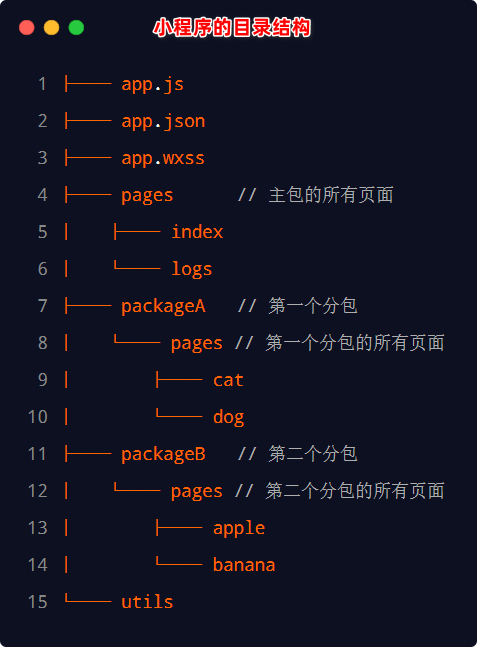
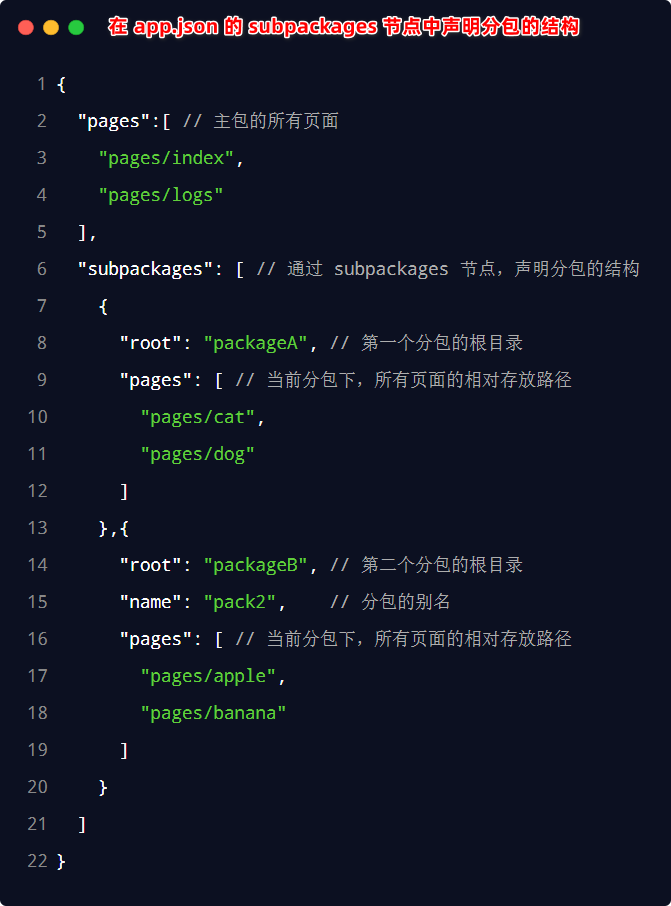
2. 打包原则
① 小程序会按 subpackages 的配置进行分包,subpackages 之外的目录将被打包到主包中
② 主包也可以有自己的 pages(即最外层的 pages 字段)
③ tabBar 页面必须在主包内
④ 分包之间不能互相嵌套
3. 引用原则
① 主包无法引用分包内的私有资源
② 分包之间不能相互引用私有资源
③ 分包可以引用主包内的公共资源
独立分包
1. 概述
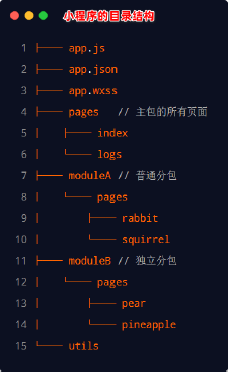
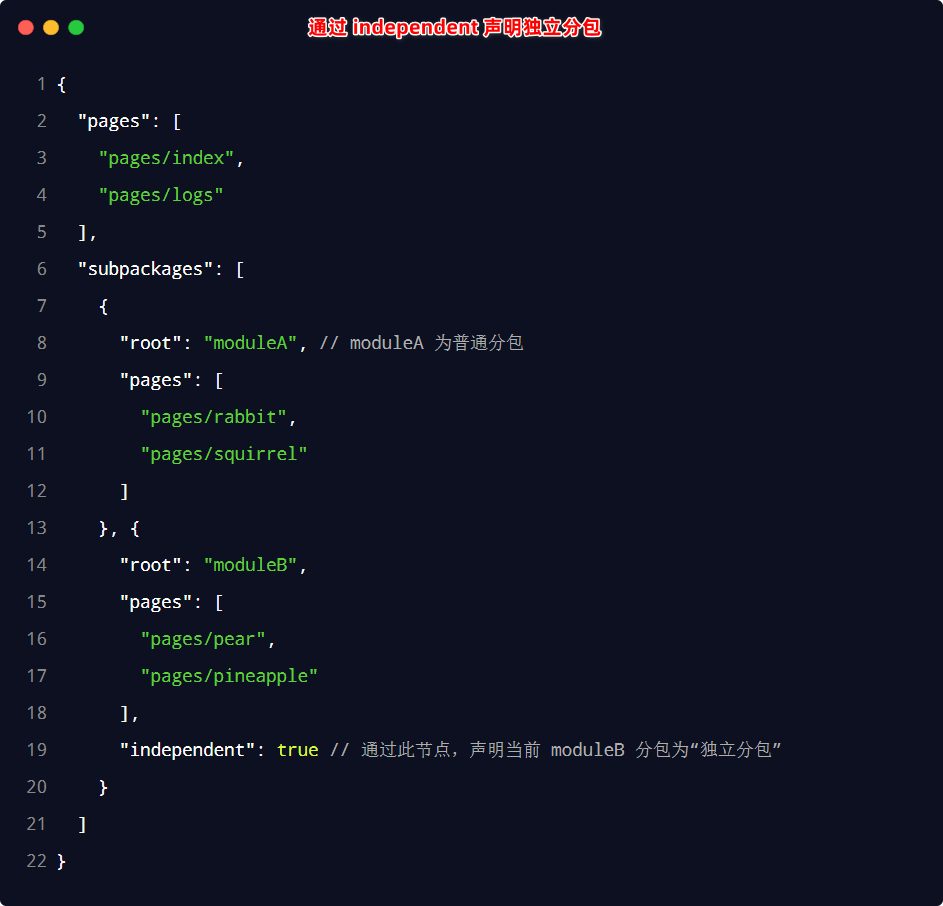
独立分包 本质上也是分包,只不过它比较特殊 可以独立于主包和其他分包而单独运行。
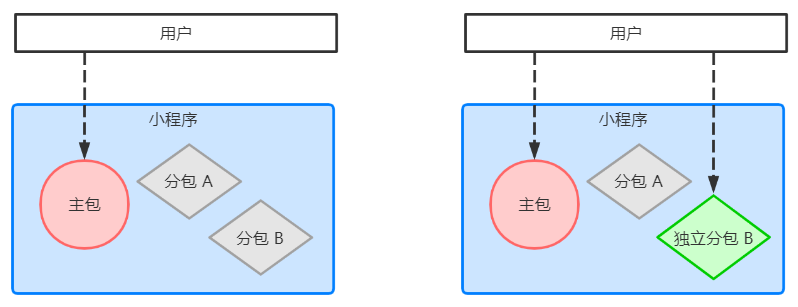
最主要的区别: 是否依赖于主包才能运行
- 普通分包必须依赖于主包才能运行
- 独立分包可以在不下载主包的情况下,独立运行
使用场景
开发者可以按需,将某些具有一定功能独立性的页面配置到独立分包中。原因如下:
- 当小程序从普通的分包页面启动时,需要首先下载主包
- 而独立分包 不依赖主包即可运行,可以很大程度上提升分包页面的启动速度
注意:一个小程序中可以有多个独立分包。
配置方法
引用原则
独立分包和普通分包以及主包之间,是相互隔绝的,不能相互引用彼此的资源:
① 主包无法引用独立分包内的私有资源
② 独立分包之间,不能相互引用私有资源
③ 独立分包和普通分包之间,不能相互引用私有资源
④ 特别注意:独立分包中不能引用主包内的公共资源
分包预下载
分包预下载指的是:在进入小程序的某个页面时,由框架自动预下载可能需要的分包 ,从而提升进入后续分包页面时的启动速度。
配置方法
预下载分包的行为,会在进入指定的页面时触发在 app.json 中,使用 preloadRule 节点定义分包的预下载规则,示例代码如下:
{
  "preloadRule": { // 分包预下载的规则
    "pages/contact/contact": { // 触发分包预下载的页面路径
      // network 表示在指定的网络模式下进行预下载,
      // 可选值为: all (不限网络)和 wifi (仅 wifi 模式下进行预下载)
      // 默认值为: wifi
      "network": "all",
      // packages 表示进入页面后,预下载哪些分包
      // 可以通过 root 或 name 指定预下载哪些分包
      "packages": ["pkgA"]
    }
  }
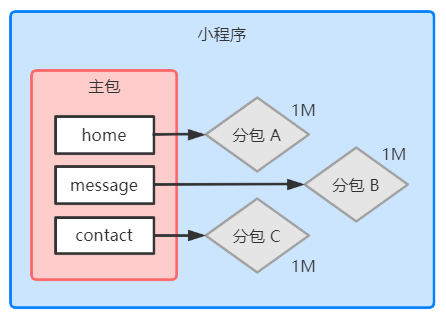
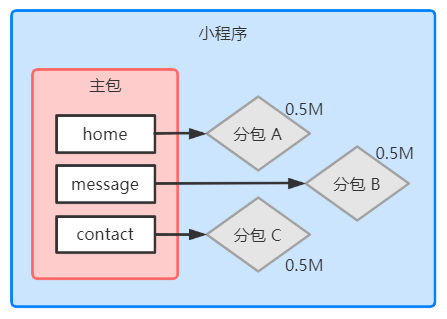
}同一个分包中的页面享有共同的预下载大小限额 2M:
案例 - 自定义tabBar
基础库 2.5.0 开始支持,低版本需做兼容处理。
自定义 tabBar 可以让开发者更加灵活地设置 tabBar 样式,以满足更多个性化的场景。
在自定义 tabBar 模式下:
- 为了保证低版本兼容以及区分哪些页面是 tab 页,tabBar 的相关配置项需完整声明,但这些字段不会作用于自定义 tabBar 的渲染。
- 此时需要开发者提供一个自定义组件来渲染 tabBar,所有 tabBar 的样式都由该自定义组件渲染。推荐用 fixed 在底部的 cover-view + cover-image 组件渲染样式,以保证 tabBar 层级相对较高。
- 与 tabBar 样式相关的接口,如 wx.setTabBarItem 等将失效。
- 每个 tab 页下的自定义 tabBar 组件实例是不同的,可通过自定义组件下的
getTabBar接口,获取当前页面的自定义 tabBar 组件实例。
注意:如需实现 tab 选中态,要在当前页面下,通过 getTabBar 接口获取组件实例,并调用 setData 更新选中态。可参考底部的代码示例。
1. 配置信息
- 在
app.json中的tabBar项指定custom字段,同时其余tabBar相关配置也补充完整。 - 所有 tab 页的 json 里需声明
usingComponents项,也可以在app.json全局开启。
示例:
{
  "tabBar": {
    "custom": true,
    "color": "#000000",
    "selectedColor": "#000000",
    "backgroundColor": "#000000",
    "list": [{
      "pagePath": "page/component/index",
      "text": "组件"
    }, {
      "pagePath": "page/API/index",
      "text": "接口"
    }]
  },
  "usingComponents": {}
}2. 添加 tabBar 代码文件
在代码根目录下添加入口文件:
custom-tab-bar/index.js
custom-tab-bar/index.json
custom-tab-bar/index.wxml
custom-tab-bar/index.wxss根目录下,创建custom-tab-bar文件夹,依此创建完整的index组件文件。
3. 编写 tabBar 代码
用自定义组件的方式编写即可,该自定义组件完全接管 tabBar 的渲染。另外,自定义组件新增 getTabBar 接口,可获取当前页面下的自定义 tabBar 组件实例。
<!--custom-tab-bar/index.wxml-->
<van-tabbar
  active="{{ active }}"
  active-color="#07c160"
  inactive-color="#000"
  bind:change="onChange"
>
<!-- info 是徽标的数值 -->
<van-tabbar-item wx:for="{{ list }}" wx:key="index" info="{{ item.info ? item.info : '' }}">
    <image
      slot="icon"
      src="{{ item.iconPath }}"
      mode="aspectFit"
      style="width: 30px; height: 18px;"
    />
    <image
      slot="icon-active"
      src="{{ item.selectedIconPath }}"
      mode="aspectFit"
      style="width: 30px; height: 18px;"
    />
    {{ item.text }}
  </van-tabbar-item>
  <!-- <van-tabbar-item icon="home-o">标签</van-tabbar-item>
  <van-tabbar-item icon="search">标签</van-tabbar-item>
  <van-tabbar-item icon="friends-o">标签</van-tabbar-item>
  <van-tabbar-item icon="setting-o">标签</van-tabbar-item> -->
</van-tabbar>// custom-tab-bar/index.js
import { storeBindingsBehavior } from 'mobx-miniprogram-bindings'
import { store } from '../utils/store'
Component({
behaviors: [storeBindingsBehavior], // 添加这个 behavior
storeBindings: {
store,
fields: {
sum: 'sum',
},
},
observers: {
'sum': function(value){
this.setData({
// 为store数组中的数据设置info字段
'list[2].info': value
})
}
},
options: {
// 此为样式隔离配置 - 小程序基础加强 d04
// 表示页面 wxss 样式将影响到自定义组件 ,wxss 中指定的样式也会影响页面和其 他设置了 applyapply-shared 或 shared 的
styleIsolation: 'shared',
},
/**
* 组件的属性列表
*/
properties: {
},
/**
* 组件的初始数据
*/
data: {
active: 0,
"list": [
{
"pagePath": "pages/index/index",
"text": "首页",
"iconPath": "/static/tab/首页@3x.png",
"selectedIconPath": "/static/tab/首页_选择@3x.png"
},
{
"pagePath": "pages/zhishi/zhishi",
"text": "知识",
"iconPath": "/static/tab/知识@3x.png",
"selectedIconPath": "/static/tab/知识_选择@3x.png"
},
{
"pagePath": "pages/guide/guide",
"text": "指导",
"iconPath": "/static/tab/指导@3x.png",
"selectedIconPath": "/static/tab/指导_选择@3x.png",
info: 0
},
{
"pagePath": "pages/my/my",
"text": "我的",
"iconPath": "/static/tab/我的@3x.png",
"selectedIconPath": "/static/tab/我的_选择@3x.png"
}
]
},
/**
* 组件的方法列表
*/
methods: {
onChange(event) {
// event.detail 的值为当前选中项的索引
this.setData({ active: event.detail });
},
}
})4. 样式覆盖
样式隔离的相关背景知识请查阅微信小程序文档
Vant Weapp 的所有组件都开启了addGlobalClass: true以接受外部样式的影响,可以使用如下 2 种方式覆盖组件样式
在页面中使用 Vant Weapp 组件时,可直接在页面的样式文件中覆盖样式
<van-button type="primary">主要按钮</van-button>
/* page.wxss */
.van-button--primary {
  font-size: 20px;
  background-color: pink;
}解除样式隔离
在自定义组件中使用 Vant Weapp 组件时,需开启
styleIsolation: 'shared'选项
<van-button type="primary">主要按钮</van-button>Component({
options: {
styleIsolation: 'shared',
},
});.van-button--primary {
font-size: 20px;
background-color: pink;
}使用 vscode 开发 uniapp
安装 uni-app 插件
- 👉 安装 uni-app 开发插件
- uni-create-view :快速创建 uni-app 页面
- uni-helper :uni-app 代码提示
- uniapp 小程序扩展 :鼠标悬停查文档
- 👉 TS 类型校验
- 安装最新版本 类型声明文件
pnpm i -D miniprogram-api-typings@latest @uni-helper/uni-app-types@latest - 配置
tsconfig.json
- 安装最新版本 类型声明文件
- 👉 JSON 注释问题
- 设置文件关联,把
manifest.json和pages.json设置为jsonc
- 设置文件关联,把
tsconfig.json 参考
// tsconfig.json
{
  "extends": "@vue/tsconfig/tsconfig.json",
  "compilerOptions": {
    "sourceMap": true,
    "baseUrl": ".",
    "paths": {
      "@/*": ["./src/*"]
    },
    "lib": ["esnext", "dom"],
    // 类型声明文件
    "types": [
      "@dcloudio/types", // uni-app API 类型
      "miniprogram-api-typings", // 原生微信小程序类型
      "@uni-helper/uni-app-types" // uni-app 组件类型
    ]
  },
  // vue 编译器类型,校验标签类型
  "vueCompilerOptions": {
    // 原配置 experimentalRuntimeMode 已废弃,请升级 Vue - Official 插件至最新版本
    "plugins": ["@uni-helper/uni-app-types/volar-plugin"]
  },
  "include": ["src/**/*.ts", "src/**/*.d.ts", "src/**/*.tsx", "src/**/*.vue"]
}工作区设置参考
// .vscode/settings.json
{
  // 在保存时格式化文件
  "editor.formatOnSave": true,
  // 文件格式化配置
  "[json]": {
    "editor.defaultFormatter": "esbenp.prettier-vscode"
  },
  // 配置语言的文件关联
  "files.associations": {
    "pages.json": "jsonc", // pages.json 可以写注释
    "manifest.json": "jsonc" // manifest.json 可以写注释
  }
}Vue - Official (之前是 Volar) 版本升级
- 原依赖
@types/wechat-miniprogram现调整为 miniprogram-api-typings。 - 原配置
experimentalRuntimeMode现调整为plugins。
这一步处理很关键,否则 TS 项目无法校验组件属性类型。
skyline 模式
🌟 什么是 Skyline 模式?
Skyline 是微信小程序团队推出的一种新的渲染方案(渲染引擎),它基于 现代前端技术栈(如类 Vue/React 的开发体验),并采用了 更高效的渲染机制,目标是让小程序:
- 运行更快
- 开发更灵活
- UI 更流畅
- 支持更复杂的交互和动画
它是对传统小程序渲染方式的一种 升级和补充,并不是完全取代原有模式,而是 给开发者提供了更多选择。
⚙️ Skyline 模式 vs 传统小程序模式
| 对比维度 | 传统小程序模式(原渲染方式) | Skyline 模式 |
|---|---|---|
| 渲染引擎 | 基于 WebView + 自研逻辑层与视图层通信 | 基于更高效的渲染管线,优化了 UI 渲染性能 |
| 开发体验 | 使用 WXML + WXSS + JS | 支持类 Vue/React 风格的开发方式(如使用 Skyline 组件、更灵活的模板语法等) |
| 性能表现 | 一般,复杂 UI 或动画可能卡顿 | 更流畅,支持高性能动画与复杂组件 |
| 组件能力 | 原生组件有限,自定义组件需手动优化 | 提供更多内置高性能组件,支持更灵活的组件化开发 |
| 适用场景 | 适合简单、轻量级小程序 | 适合对性能、交互、UI 复杂度要求高的小程序 |
| 是否默认开启 | 是(传统模式是默认的) | 否(需要开发者主动开启和适配) |
🛠 如何启用 Skyline 模式?
目前,Skyline 模式并不是所有小程序都默认支持,需要满足以下条件:
- 微信客户端版本支持:用户需使用较新版本的微信(一般要求微信基础库版本较高,如 2.32.0+,具体以官方文档为准)。
- 开发者主动开启:在小程序项目的
app.json或页面配置中,通过配置项开启 Skyline 渲染模式。 - 使用 Skyline 支持的组件和语法:部分传统 WXML 标签或用法可能不完全兼容,需要按 Skyline 的规范来编写页面。
示例(在 app.json 中启用 Skyline 模式):
{
  "renderer": "skyline",
  "usingComponents": {}
}⚠️ 注意:开启后,部分传统小程序标签或功能可能需要调整,具体以微信官方 Skyline 文档为准。
✨ Skyline 模式的优势
- 更快的渲染速度:优化了 UI 构建和更新流程,页面更流畅,交互响应更迅速。
- 更丰富的组件能力:提供更多内置高性能组件,支持复杂布局和动画。
- 更好的开发体验:支持更灵活的模板语法,类 Vue/React 开发模式,提高开发效率。
- 支持复杂交互与动画:适合游戏化小程序、营销活动页、电商详情页等对性能要求高的场景。
使用 skyline 渲染模式的时候,需要进行如下适配:
1. tabBar 组件样式兼容
- tabBar 根组件需要添加
pointer-events: auto - tabBar 根组件定位需为
position: absolute
<view class="tab-bar">
  <!-- tabbar item-->
</view>
.tab-bar {
  pointer-events: auto;
  position: absolute;
}2. getTabBar 回调函数
skyline 模式下,页面/组件上的 getTabBar 接口为异步回调的方式获取 tabBar 实例
Page({
  getInstance() {
    if (typeof this.getTabBar === 'function' ) {
      this.getTabBar((tabBar) => {
        tabBar.setData({
          selected: 0
        })
      })
    }
  }
})