uniapp 基础
uni-app 和原生小程序开发区别
开发区别
uni-app 项目每个页面是一个 .vue 文件,数据绑定及事件处理同 Vue.js 规范:
属性绑定
src="{ { url }}"升级成:src="url"事件绑定
bindtap="eventName"升级成@tap="eventName",支持()传参支持 Vue 常用指令
v-for、v-if、v-show、v-model等
其他区别补充
- 调用接口能力,建议前缀
wx替换为uni,养成好习惯,支持多端开发。 <style>页面样式不需要写scoped,小程序是多页面应用,页面样式自动隔离。- 生命周期分三部分:应用生命周期(小程序),页面生命周期(小程序),组件生命周期(Vue)
创建 uni-app 项目方式
uni-app 支持两种方式创建项目:
通过 HBuilderX 创建(需安装 HBuilderX 编辑器)
通过命令行创建(需安装 NodeJS 环境)
HBuilderX 创建 uni-app 项目
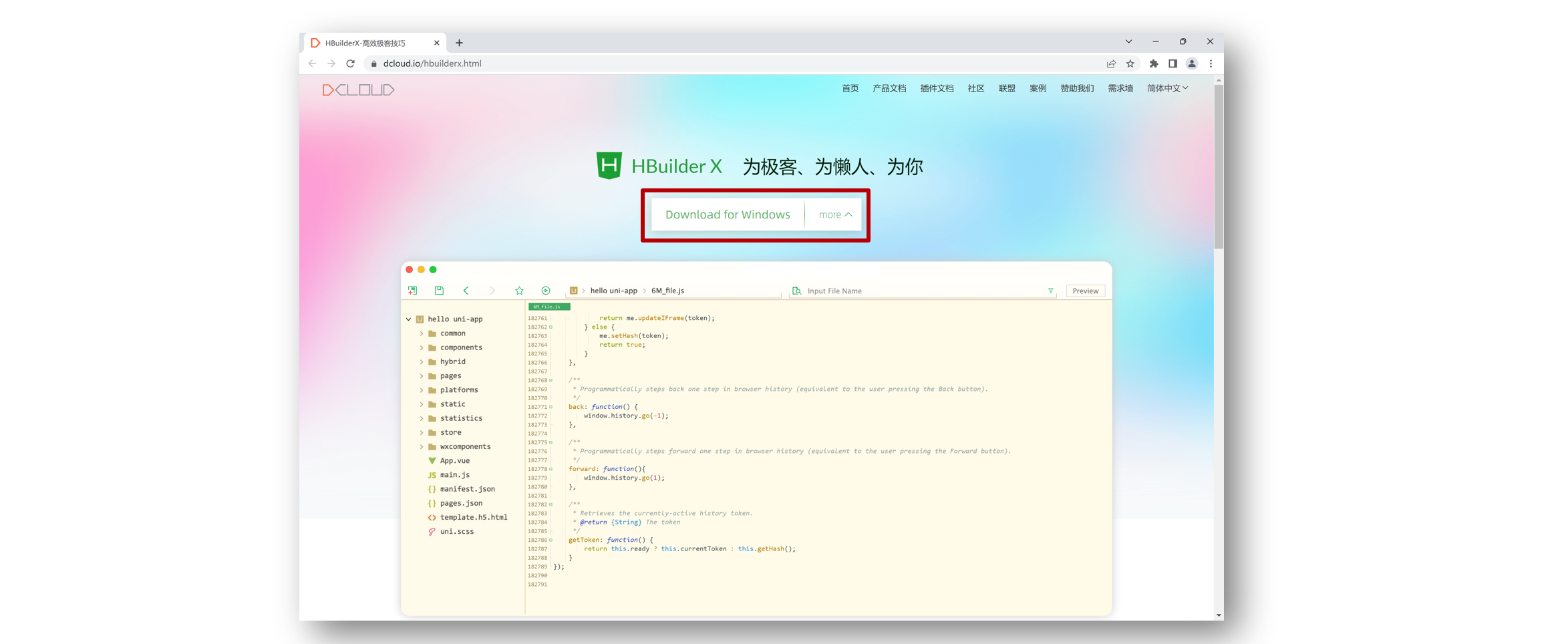
1.下载安装 HbuilderX 编辑器
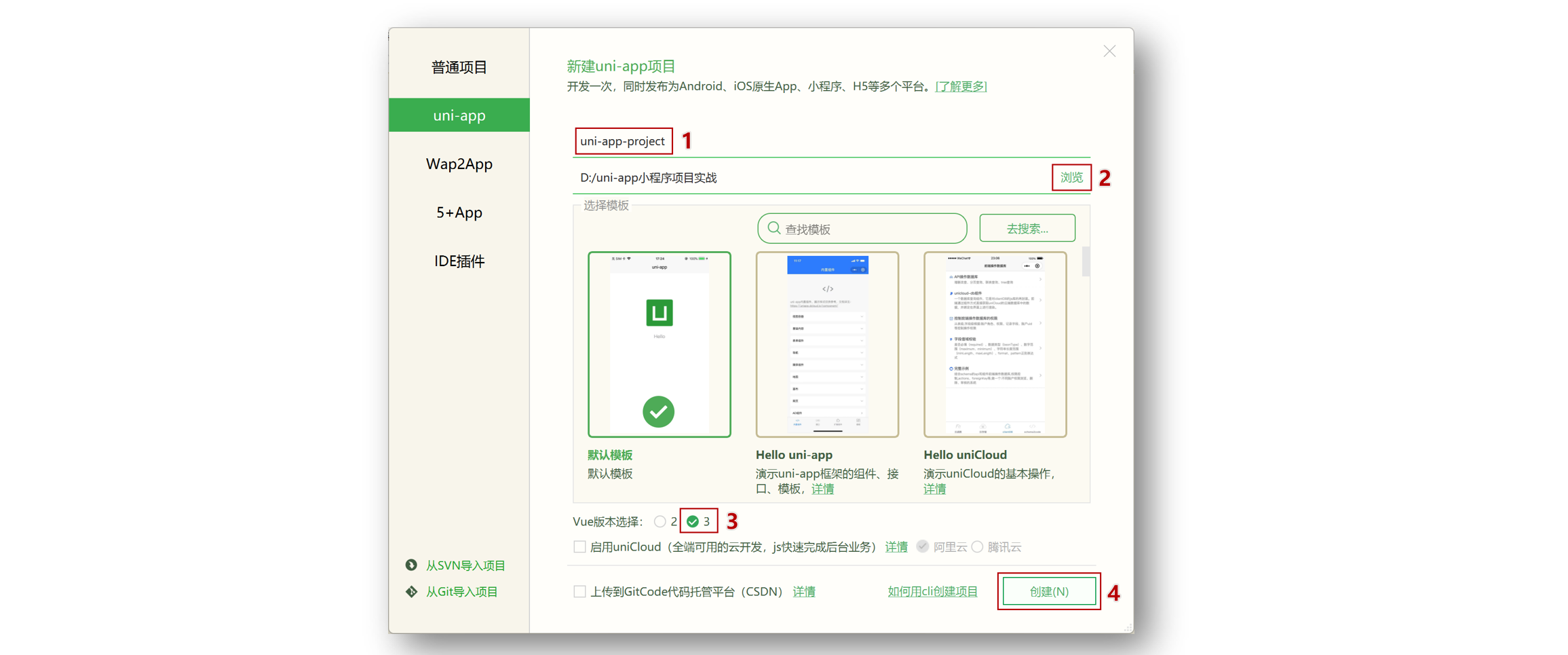
2.通过 HbuilderX 创建 uni-app vue3 项目
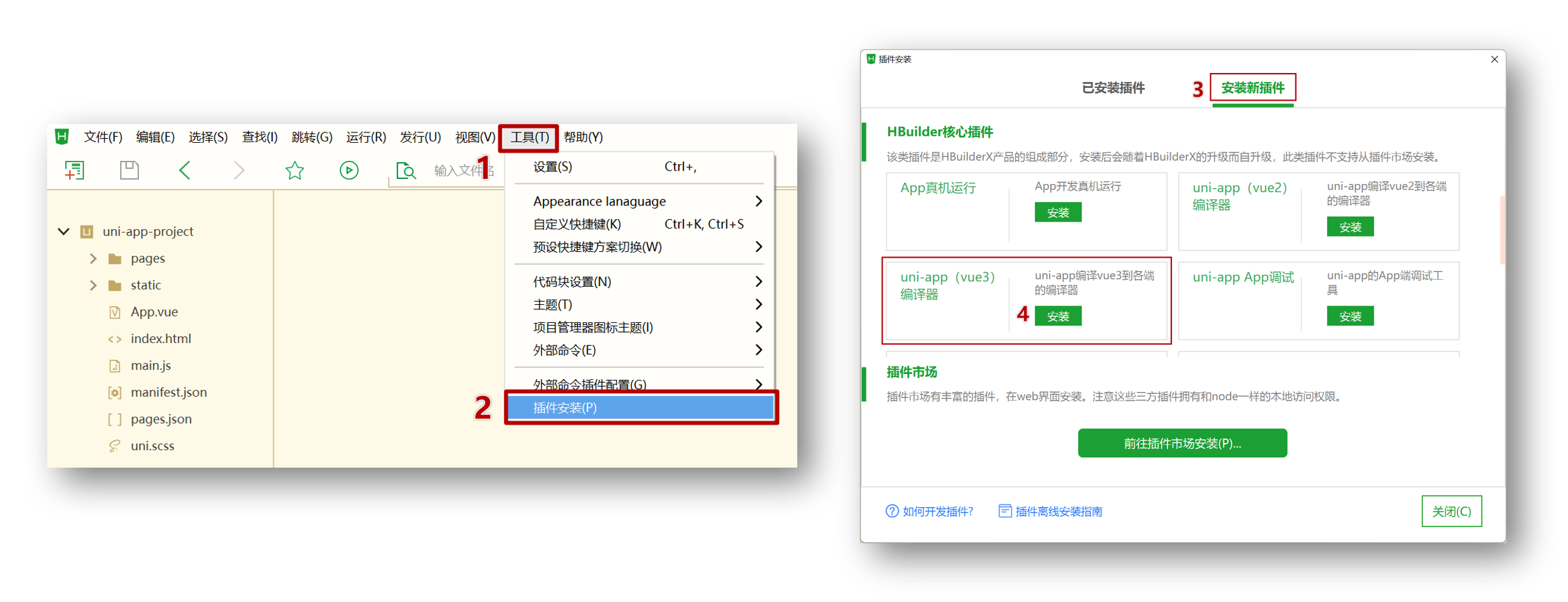
3.安装 uni-app vue3 编译器插件
4.编译成微信小程序端代码
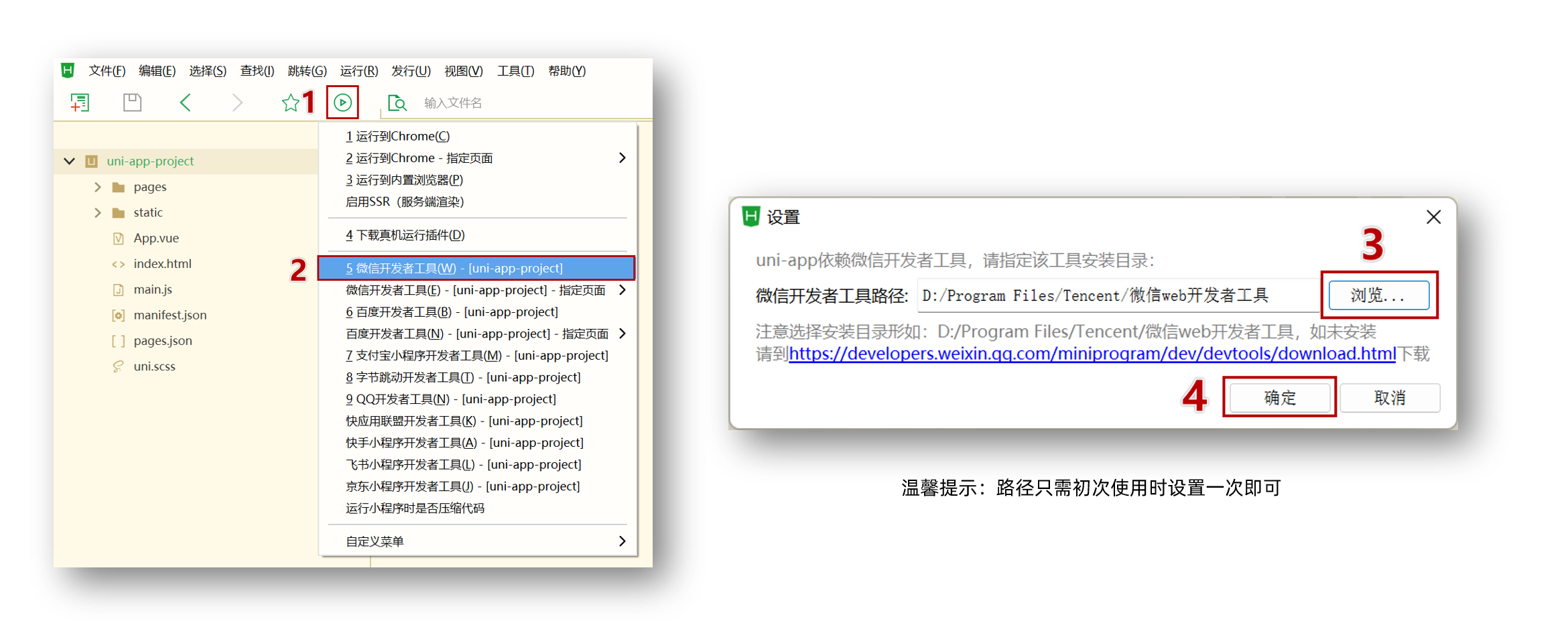
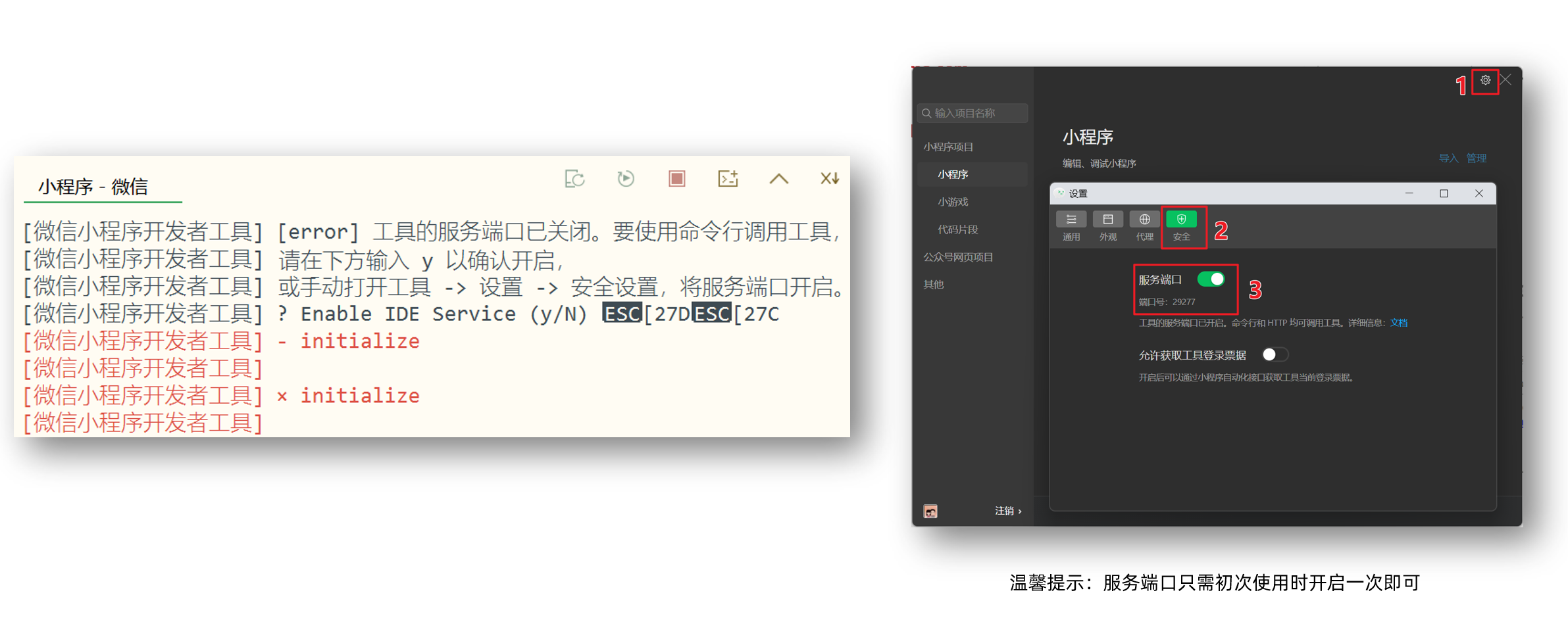
5.开启服务端口
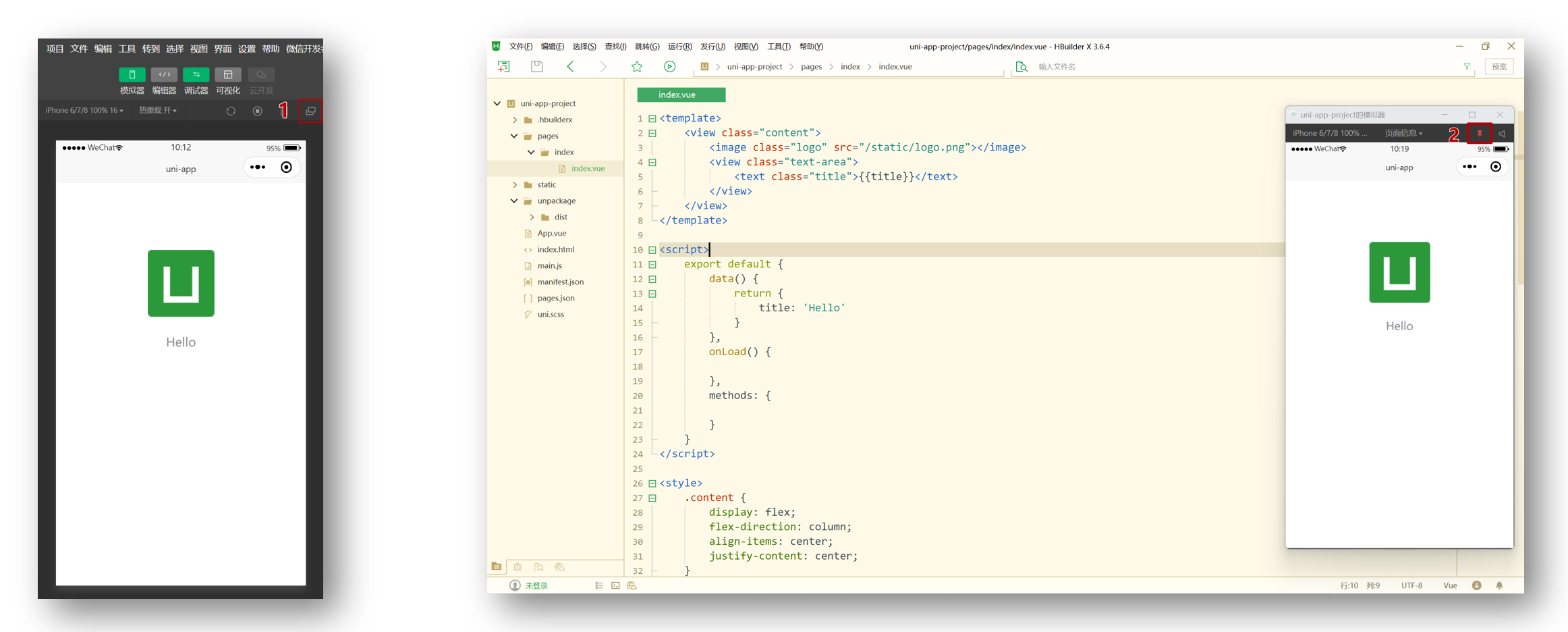
小技巧分享:模拟器窗口分离和置顶
HBuildeX 和 微信开发者工具 关系

命令行创建 uni-app 项目
优势
通过命令行创建 uni-app 项目,不必依赖 HBuilderX,TypeScript 类型支持友好。
命令行创建 uni-app 项目:
vue3 + ts 版
# 通过 npx 从 github 下载
npx degit dcloudio/uni-preset-vue#vite-ts 项目名称# 通过 git 从 gitee 克隆下载 (👉备用地址)
git clone -b vite-ts https://gitee.com/dcloud/uni-preset-vue.gitnpx degit dcloudio/uni-preset-vue#vite-ts 原始项目创建其他版本可查看:uni-app 官网
常见问题
- 运行
npx命令下载失败,请尝试换成手机热点重试 - 换手机热点依旧失败,请尝试从国内备用地址下载
- 在
manifest.json文件添加 小程序 AppID 用于真机预览 - 运行
npx命令需依赖 NodeJS 环境,NodeJS 下载地址 - 运行
git命令需依赖 Git 环境,Git 下载地址
为什么执行项目初始化之后,安装的依赖不是最新的?
这是 正常现象,原因主要有以下几点:
✅ 1. 模板依赖是固定版本
npx degit dcloudio/uni-preset-vue#vite-ts 只是把 GitHub 仓库上的模板代码 下载到本地,它不会自动更新模板里的 package.json 到最新版本。
模板作者(DCloud)为了保证兼容性和稳定性,通常会:
- 在
package.json中写死特定版本或使用 固定范围(^ 或 ~)。 - 避免因为依赖升级导致构建失败。
✅ 2. degit 不会安装依赖,也不会检查最新版本
degit 的作用:
- 复制 Git 仓库某个分支/标签的文件。
- 它不会运行
npm update,也不会联系 npm registry 获取最新版本。
安装依赖时(npm install 或 pnpm install),会根据 package.json 和 package-lock.json 安装。
- 如果模板带了
package-lock.json,锁定了版本。 - 如果模板没有 lock 文件,但
package.json里指定了老版本,仍会安装老版本。
✅ 3. uni-app 官方模板更新频率
DCloud 的 uni-app 官方模板更新节奏相对慢,可能模板里依赖版本已经落后于最新的 Vite / Vue / TypeScript 版本,因为:
- uni-app 需要兼容 App、小程序等平台。
- 新版 Vite 或 TS 可能引入 breaking changes。
✅ 如何让依赖更新到最新版本?
有几种方法:
✔ 方法 1:用 npm-check-updates 更新依赖
安装 npm-check-updates(简称 ncu):
npm install -g npm-check-updates然后在项目目录运行:
ncu -u这会更新 package.json 中的依赖到最新版本。
再重新安装:
npm install✔ 方法 2:手动修改 package.json
- 把主要依赖(
vue、vite、typescript等)改成"latest"或^最新版本号。 - 然后重新执行
npm install。
✔ 方法 3:使用 pnpm 并指定最新依赖
如果你用 pnpm,可以直接:
pnpm up --latest会直接更新到最新版本。
✅ 注意
更新到最新依赖可能会导致 uni-app 相关插件不兼容,尤其是:
@dcloudio/uni-app@dcloudio/vite-plugin-univite、rollup插件
所以:
- 先更新非 uni-app 核心依赖(比如 ESLint、TypeScript)。
- 核心依赖建议跟 uni-app 官方推荐版本走。
使用命令行编译和运行 uni-app 项目
- 安装依赖
pnpm install - 编译成微信小程序
pnpm dev:mp-weixin - 导入微信开发者工具
温馨提示
编译成 H5 端可运行 pnpm dev:h5 通过浏览器预览项目。
命令行安装专属坑位
官方cli核心依赖的陈旧问题
点击查看详情
坑位1:windows 中的 vscode,在开发云丰农服项目时,在一切都正常的情况下,使用macbook拉去项目代码、同样使用mac版本的vscode工具进行编辑时,控制台提示严重的uni-helper语言错误,表现为对.vue文件中的 uni-ui标签以及、相应的组件标签语法不高亮。
折腾了许久,反复对比发现,其实vscode的扩展包是跨平台实时同步的,考虑到项目以来也完全一致,包括.vscode/settings.json文件的一致,尝试升级最新版的mac-vscode,发现一切问题解决。
坑位2:
# 通过 npx 从 github 下载
npx degit dcloudio/uni-preset-vue#vite-ts 项目名称这种方式拉去的项目核心依赖,非常陈旧,其中以:@vue/tsconfig的版本陈旧最为明显,除非更新到新版本,否则会持续提示报错。
# 卸载旧的,安装新的
npm uninstall @vue/tsconfig
npm install -D @vue/tsconfig@latest这样,基本上可以进行后续开发了,当然还有一些配置,最好可以整一下。
Uni-helper 脚手架
Details
pnpm create uni@latest用 VS Code 开发 uni-app 项目
为什么选择 VS Code?
- VS Code 对 TS 类型支持友好,前端开发者主流的编辑器
- HbuilderX 对 TS 类型支持暂不完善,期待官方完善 👀
使用 VS Code 开发配置
- 👉 前置工作:安装 vs code 扩展,点击查看官方文档
- 安装 Volar :Vue3 语法提示插件(已弃用:改为 vue official)
- 安装 TypeScript Vue Plugin (Volar) :Vue3+TS 插件
- 工作区禁用 Vue2 的 Vetur 插件(Vue3 插件和 Vue2 冲突)
- 工作区禁用 @builtin typescript 插件(禁用后开启 Vue3 的 TS 托管模式)
- 👉 安装 uni-app 开发扩展
- uni-create-view :快速创建 uni-app 页面
- uni-helper uni-app :代码提示
- uniapp 小程序扩展 :鼠标悬停查文档
- 👉 TS 类型校验
- 安装 类型声明文件
pnpm i -D miniprogram-api-typings @uni-helper/uni-app-types - 配置
tsconfig.json
- 安装 类型声明文件
- 👉 JSON 注释问题
- 设置文件关联,把
manifest.json和pages.json设置为jsonc
- 设置文件关联,把
tsconfig.json 参考
// tsconfig.json
{
  "extends": "@vue/tsconfig/tsconfig.json",
  "compilerOptions": {
    "sourceMap": true,
    "baseUrl": ".",
    "paths": {
      "@/*": ["./src/*"]
    },
    "lib": ["esnext", "dom"],
    // 类型声明文件
    "types": [
      "@dcloudio/types", // uni-app API 类型
      "miniprogram-api-typings", // 原生微信小程序类型
      "@uni-helper/uni-app-types", // uni-app 组件类型
      "@uni-helper/uni-ui-types" // 这一步,直接决定了 uni-ui 组件标签是否高亮
    ]
  },
  // vue 编译器类型,校验标签类型
  "vueCompilerOptions": {
    // 原配置 `experimentalRuntimeMode` 现调整为 `nativeTags`
    "nativeTags": ["block", "component", "template", "slot"],
    "experimentalRuntimeMode": "runtime-uni-app"
  },
  "include": ["src/**/*.ts", "src/**/*.d.ts", "src/**/*.tsx", "src/**/*.vue"]
}工作区设置参考
// .vscode/settings.json
{
  // 在保存时格式化文件
  "editor.formatOnSave": true,
  // 文件格式化配置
  "[json]": {
    "editor.defaultFormatter": "esbenp.prettier-vscode"
  },
  // 配置语言的文件关联
  "files.associations": {
    "pages.json": "jsonc", // pages.json 可以写注释
    "manifest.json": "jsonc" // manifest.json 可以写注释
  }
}版本升级
- 原依赖
@types/wechat-miniprogram现调整为 miniprogram-api-typings。 - 原配置
experimentalRuntimeMode现调整为nativeTags。
针对 jsonc 注释问题的补充
点击查看详情
最佳实践配置:
import js from '@eslint/js'
import globals from 'globals'
import tseslint from 'typescript-eslint'
import pluginVue from 'eslint-plugin-vue'
import json from '@eslint/json'
import markdown from '@eslint/markdown'
import css from '@eslint/css'
import { defineConfig } from 'eslint/config'

// import skipFormatting from '@vue/eslint-config-prettier/skip-formatting'
import eslintConfigPrettier from 'eslint-config-prettier/flat'

import eslintPluginPrettierRecommended from 'eslint-plugin-prettier/recommended'

// 提供 JSON/JSONC 的规则集合
import pluginJsonc from 'eslint-plugin-jsonc'
// 提供 JSONC 解析器 - 让 ESLint 能解析 //、/* */ 注释、尾逗号等 JSONC 语法
import jsoncParser from 'jsonc-eslint-parser'

export default defineConfig([
  // 首先添加忽略模式 - 防止非 Vue 文件被 Vue 规则处理
  {
    ignores: [
      'dist/**',
      'node_modules/**',
      'unpackage/**',
      '**/*.md',
      '**/*.css',
    ],
  },

  {
    files: ['**/*.{js,mjs,cjs,ts,mts,cts,vue}'],
    plugins: { js },
    extends: ['js/recommended'],
    languageOptions: { globals: { ...globals.browser, ...globals.node } },
  },
  // eslint-disable-next-line @typescript-eslint/no-explicit-any
  ...(tseslint.configs.recommended as any),

  pluginVue.configs['flat/essential'],
  {
    files: ['**/*.vue'],
    languageOptions: { parserOptions: { parser: tseslint.parser } },
  },
  {
    files: ['**/*.json', '**/*.jsonc', '**/*.json5'],
    languageOptions: {
      parser: jsoncParser, // 关键:必须显式指定 JSONC 解析器
    },
    // ----------- 目前没有发现这段有什么太大软用 ------------------
    plugins: { jsonc: pluginJsonc },
    // plugin:jsonc/recommended-with-jsonc 是 eslint-plugin-jsonc 插件内部提供的预设规则集
    // 也就是一个“官方推荐的 JSONC 配置”,专门用于解析 允许注释和尾逗号的 JSONC 文件
    // 事实上 eslint --fix . 根本无法识别下面这行配置,找不到, 写法被废弃了
    // extends: ['plugin:jsonc/recommended-with-jsonc'],
    rules: {
      // 直接从 eslint-plugin-jsonc 插件中获取推荐规则集,并按需覆盖关键项,避免使用废弃的 extends 语法
      // ...pluginJsonc.configs['recommended-with-jsonc'].rules,
      'jsonc/no-comments': 'off', // 允许注释
      'jsonc/comma-style': ['error', 'last'], // 这个规则只控制逗号的位置(比如在多行数组/对象里,逗号在行尾还是行首)
      'jsonc/no-dupe-keys': 'error', // 禁止重复 key
      'jsonc/valid-json-number': 'error', // 数字合法性校验
    },
    // ----------- 目前没有发现这段有什么太大软用 end ------------------
  },
  {
    files: ['**/*.md'],
    plugins: { markdown },
    language: 'markdown/commonmark',
    extends: ['markdown/recommended'],
  },
  {
    files: ['**/*.css'],
    plugins: { css },
    language: 'css/css',
    extends: ['css/recommended'],
  },

  eslintConfigPrettier,
  // 其中包含推荐配置
  eslintPluginPrettierRecommended,
  // skipFormatting,
])这样的结果,会导致 eslint 接管所有 json 文件的风格和格式化,因此需要:
// settings.json
{
  // 保存时自动格式化
  "editor.formatOnSave": true,
  // 启用 ESLint Flat Config
  "eslint.useFlatConfig": true,
  // "editor.defaultFormatter": "dbaeumer.vscode-eslint",
  // 文件格式化配置
  "[json]": {
    // "editor.defaultFormatter": "vscode.json-language-features"
    // 但实际上,因为 eslint.validate 不包含 json,ESLint 不会处理普通 JSON 文件
    // 所以保存时会回退到 VSCode 内置的 JSON 格式化器
    // "editor.defaultFormatter": "dbaeumer.vscode-eslint"
  },
  "[jsonc]": {
    // "editor.defaultFormatter": "vscode.json-language-features",
    "editor.defaultFormatter": "dbaeumer.vscode-eslint",
    // 缩进效果最终取决于 ESLint/Prettier,而不是 tabSize
    "editor.tabSize": 4,
    "editor.insertSpaces": true
  },
  // ESLint 校验范围
  "eslint.validate": ["javascript", "vue", "jsonc"],
  // 配置语言的文件关联
  "files.associations": {
    "pages.json": "jsonc",
    "manifest.json": "jsonc"
  }
}其中:
"files.associations": {
  "pages.json": "jsonc",
  "manifest.json": "jsonc"
}作用:告诉 VSCode 将这两个 JSON 文件当作 JSONC 类型处理
让 ESLint 真正识别 JSONC/带注释的 JSON 的完整步骤
步骤 1:安装依赖
pnpm add -D eslint-plugin-jsonc jsonc-eslint-parser- eslint-plugin-jsonc:提供 JSON/JSONC 的规则集合
- jsonc-eslint-parser:让 ESLint 能解析
//、/* */注释、尾逗号等 JSONC 语法
步骤 2:配置 ESLint
A) Flat Config(eslint.config.js / eslint.config.mjs)
增加核心代码:
// 提供 JSON/JSONC 的规则集合
import pluginJsonc from 'eslint-plugin-jsonc'
// 提供 JSONC 解析器 - 让 ESLint 能解析 //、/* */ 注释、尾逗号等 JSONC 语法
import jsoncParser from 'jsonc-eslint-parser'

{
  files: ['**/*.json', '**/*.jsonc', '**/*.json5'],
  languageOptions: {
    parser: jsoncParser, // 关键:必须显式指定 JSONC 解析器
  },
  // ----------- 目前没有发现这段有什么太大软用 ------------------
  plugins: { jsonc: pluginJsonc },
  // plugin:jsonc/recommended-with-jsonc 是 eslint-plugin-jsonc 插件内部提供的预设规则集
  // 也就是一个“官方推荐的 JSONC 配置”,专门用于解析 允许注释和尾逗号的 JSONC 文件
  // 事实上 eslint --fix . 根本无法识别下面这行配置,找不到, 写法被废弃了
  // extends: ['plugin:jsonc/recommended-with-jsonc'],
  rules: {
    // 直接从 eslint-plugin-jsonc 插件中获取推荐规则集,并按需覆盖关键项,避免使用废弃的 extends 语法
    // ...pluginJsonc.configs['recommended-with-jsonc'].rules,
    'jsonc/no-comments': 'off', // 允许注释
    'jsonc/comma-style': ['error', 'last'], // 这个规则只控制逗号的位置(比如在多行数组/对象里,逗号在行尾还是行首)
    'jsonc/no-dupe-keys': 'error', // 禁止重复 key
    'jsonc/valid-json-number': 'error', // 数字合法性校验
  },
  // ----------- 目前没有发现这段有什么软用 end ------------------
},eslint 初始化配置文件当中,使用的是
@eslint/json插件:ts{ files: ['**/*.json'], plugins: { json }, language: 'json/json', extends: ['json/recommended'], }, { files: ['**/*.jsonc'], plugins: { json }, language: 'json/jsonc', extends: ['json/recommended'], rules: { 'jsonc/no-comments': 'off', }, }, { files: ['**/*.json5'], plugins: { json }, language: 'json/json5', extends: ['json/recommended'], },它是 纯 JSON 解析,并不支持注释。操作时需要首先将以上部分注释或删除,否则:
这两组配置存在 重叠,容易导致解析冲突:
- JSONC 文件:被
@eslint/json(不支持注释)和jsonc-eslint-parser(支持注释)同时接管 → ⚠️ 注释报错✅ 建议:
- 如果你只想要 JSONC(支持注释),可以直接删掉。
B) 传统 .eslintrc(.eslintrc.js / .eslintrc.cjs / .eslintrc.json)
(暂未踩坑实测,仅供参考)
// .eslintrc.js
module.exports = {
  // ...你的原有配置
  plugins: ['jsonc'],
  overrides: [
    {
      files: ['*.json', '*.jsonc', '*.json5'],
      parser: 'jsonc-eslint-parser',
      rules: {
        // 如果你想直接用推荐规则:
        // extends 在 overrides 里不能用,取而代之可手动复制推荐规则,或在根级 extends:
        // extends: ['plugin:jsonc/recommended-with-jsonc'],

        'jsonc/no-comments': 'off',
        'jsonc/no-dupe-keys': 'error',
        'jsonc/valid-json-number': 'error',
        // 'jsonc/sort-keys': ['warn', { pathPattern: '.*', order: { type: 'asc' } }],
      },
    },
  ],
  extends: [
    // 如果你希望在根级一次性启用 JSONC 推荐规则(更省事):
    // 'plugin:jsonc/recommended-with-jsonc',
  ],
}步骤 3:配置 settings.json 让 VS Code 正确校验 & 正确格式化
- 让 ESLint 插件去校验 JSON/JSONC 文件(可选但推荐) 在你的 VS Code
settings.json中加入/确认:
{
  // 保存时自动格式化
  "editor.formatOnSave": true,
  // 启用 ESLint Flat Config
  "eslint.useFlatConfig": true,
  // 文件格式化配置
  "[json]": {
    "editor.defaultFormatter": "vscode.json-language-features"
  },
  "[jsonc]": {
    "editor.defaultFormatter": "vscode.json-language-features",
    "editor.tabSize": 4,
    "editor.insertSpaces": true
  },
  // ESLint 校验范围
  "eslint.validate": [
    "javascript",
    "vue",
    "jsonc"
  ],
  // 配置语言的文件关联
  "files.associations": {
    "pages.json": "jsonc",
    "manifest.json": "jsonc"
  }
}:::
eslint flat config - 深入问题总结
defineConfig 和直接填写数组配置项之间有一些区别,加载顺序、执行时机,类型推荐很多方面的区别 /
在 Flat Config 中写了:
extends: ['plugin:jsonc/recommended-with-jsonc']然后 ESLint 就会报:
Plugin "plugin:jsonc" not found而项目依赖里确实有 eslint-plugin-jsonc。
这是 Flat Config + 内置 extends 规则识别方式 的一个已知坑:
- 在 Flat Config 中,
extends: ['plugin:jsonc/...']这种旧式命名方式 不再被自动解析插件,因为 Flat Config 直接使用 插件对象 而不是字符串引用。 - 所以 ESLint 找不到
"plugin:jsonc",报插件不存在。
正确的做法(Flat Config)
- 不要使用
extends: ['plugin:jsonc/recommended-with-jsonc']字符串。 - 直接在 Flat Config 中引用插件的配置对象:
{
  files: ['pages.json', 'manifest.json'],
  plugins: { jsonc: pluginJsonc },
  languageOptions: {
    parser: jsoncParser, // 关键:必须显式指定 JSONC 解析器
  },
  rules: {
    ...pluginJsonc.configs['recommended-with-jsonc'].rules,
    'jsonc/no-comments': 'off',        // 允许注释
    'jsonc/comma-style': ['error', 'last'], // 自动修复尾随逗号
    'jsonc/no-dupe-keys': 'error',     // 禁止重复 key
    'jsonc/valid-json-number': 'error' // 数字合法性校验
  },
}✅ 这样做可以:
- 保留 manifest.json 的注释和 JSONC 特性
- Flat Config 正确识别插件,不报 “plugin not found”
注意
- 不要同时使用
extends: ['plugin:jsonc/recommended-with-jsonc'],Flat Config 下会导致Plugin not found。 ...pluginJsonc.configs['recommended-with-jsonc'].rules已经包含大部分规则,配合parser: jsoncParser就足够了。
其中:
...pluginJsonc.configs['recommended-with-jsonc'].rules,但是即使把这段注释掉,jsonc 文件的注释允许、重复 key 校验依旧生效 → 说明其实根本不是你这里的 rules 在接管,而是 ESLint 默认就已经套用了 JSONC 插件的规则。
这是怎么回事呢?梳理一下原因 👇
eslint-plugin-jsonc自带了默认配置
如果你在项目里安装了 eslint-plugin-jsonc,并且有 eslint.config.js 或 flat config 模式,只要 ESLint 解析到 JSON/JSONC 文件,就会自动应用这个插件的默认配置。 也就是说,即便你没写 rules,jsonc/no-dupe-keys、jsonc/no-comments 等规则就会生效。
- 你写的
rules部分其实是 覆盖层
rules: {
  ...pluginJsonc.configs['recommended-with-jsonc'].rules,
  'jsonc/no-comments': 'off',
}这行代码只是在插件的默认规则之上再覆盖一遍。 所以你把它注释掉,不影响 jsonc/no-comments,因为默认配置里已经允许 JSONC 注释了。
- 为什么会有这种「看似无效」的感觉?
因为 JSON/JSONC 文件一旦被 jsonc-eslint-parser 解析器识别,eslint-plugin-jsonc 默认的 ruleset 就生效。 如果你没有显式关掉默认规则(例如 rules: { 'jsonc/no-dupe-keys': 'off' }),它依旧会报错。
✅ 验证方法 你可以在 eslint.config.js 中加一条:
{
  files: ['**/*.json', '**/*.jsonc', '**/*.json5'],
  rules: {
    'jsonc/no-dupe-keys': 'off', // 显式关闭
  }
}然后在 manifest.jsonc 里写两个相同的 key,看看是否还会报错。 如果不报错,说明规则确实被你接管;如果依然报错,那就是配置加载方式有问题。
👉 所以总结下来:
- 你看到「即使注释掉
rules也有效」,是因为插件 默认规则已经启用了。 - 你写的
rules,只是在默认基础上做「二次覆盖」。 - 想确认是否接管,只要试着
off掉某个默认规则,就能立刻看出来。
settings.json当中 vscode.json-language-features VS dbaeumer.vscode-eslint
- 点击查看详情
其中,"editor.defaultFormatter": "vscode.json-language-features"
- 只调用 VSCode 内置的 JSON/JSONC 格式化器。
- 格式化行为局限于缩进、对齐和简单空格调整。
- 不会触发 ESLint 规则,所以
jsonc/comma-style、jsonc/no-dupe-keys等规则不会生效。
"editor.defaultFormatter": "vscode.json-language-features" 只调用 VSCode 内置的 JSON/JSONC 格式化器,作用仅限于:
- 自动缩进
- 对齐 key-value
- 对注释的基本格式化(JSONC)
VSCode 内置 JSON/JSONC 格式化器默认行为,强制文件以单行结尾,不依赖 ESLint。
它 不会触发 ESLint,也不会执行任何 ESLint 规则,但有一点需要需要注意,Prettier 对 JSON / JSONC 文件的提示是 独立的,并不依赖 ESLint,因此:当配置为"editor.defaultFormatter": "vscode.json-language-features"时,Prettier 会独立提示 JSON 格式问题。
这样配置意味着,保存时 VSCode 内置 JSON/JSONC 格式化器重新格式化 → 自动删除多余空行,删除后即出现与prettier的冲突,因为prettier末尾空行。
只有设置, **"editor.defaultFormatter": "dbaeumer.vscode-eslint" **并且 ESLint 配置正确时,保存才会触发 eslint --fix,对 JSONC 文件执行 ESLint 规则修复。
在 VSCode 中,"editor.defaultFormatter": "dbaeumer.vscode-eslint" 的意思是:
- 指定默认的代码格式化器为 ESLint 插件(由
dbaeumer.vscode-eslint提供)。 - 当你执行 “保存时自动格式化” 或手动触发 格式化命令 时,VSCode 会调用 ESLint 来对当前文件进行格式化。
- 这个格式化器 会依据 ESLint 规则执行修复,也就是等效于执行
eslint --fix:- 去掉尾随逗号
- 调整缩进、空格
- 修复 ESLint 允许自动修复的规则
⚠️ 注意:
- 它不会覆盖 VSCode 内置格式化器的功能,但会优先使用 ESLint 规则进行修复。
- 必须保证当前文件类型在 ESLint 校验范围内(
eslint.validate配置正确)并且 ESLint 配置中有可自动修复的规则,否则格式化不会生效。
换句话说:
只要保存时 ESLint 规则中有可自动修复的项(例如
jsonc/comma-style),设置"editor.defaultFormatter": "dbaeumer.vscode-eslint"就能直接把尾随逗号等问题修复掉,无需手动执行eslint --fix。
(并且,实测无法实现针对jsonc文件的保存自动格式化,chatgpt 提示需要手动 eslint --fix 触发自动格式化,截至目前没有实测..)
ESLint 配置中的 JSONC block
{
  files: ['pages.json', 'manifest.json'],
  plugins: { json: pluginJsonc },
  languageOptions: { parser: jsoncParser },
  extends: ['plugin:jsonc/recommended-with-jsonc'],
  rules: {
    'jsonc/no-comments': 'off',
    'jsonc/comma-style': ['error', 'last'],
  },
}- 由 ESLint 插件管理 JSONC 文件的规则。
- 可以检测尾随逗号、重复 key、注释合法性等,并在执行
eslint --fix或"editor.defaultFormatter": "dbaeumer.vscode-eslint"时自动修复。
VSCode 内置 JSON 格式化器 + Prettier 插件的交互问题
- 点击查看详情
梳理一下原因和原理:
1️⃣ 尾随逗号自动删除
- 原因:JSON(以及 JSONC)本身规范不允许尾随逗号。
- 执行者:
- VSCode 内置
json-language-features格式化器 - 或者 Prettier(如果它被配置为格式化 JSON)。
- VSCode 内置
- 结果:保存时,尾随逗号被自动删掉,无论 ESLint 规则怎么写,都无效,因为这是 formatter 的行为,不是 ESLint。
2️⃣ 末尾空行不自动删除
- 原因:
- VSCode 内置 JSON 格式化器不会处理文件末尾空行,它只保证 JSON 格式合法和缩进一致。
- Prettier本身会对 JSON 文件的末尾空行有规则(
endOfLine或insert_final_newline),但是 如果 VSCode 没有让 Prettier 接管保存格式化,就不会执行。
- 现象:
- 增加空行时,Prettier 报告末尾有多余空行。
- 保存时,VSCode 内置格式化器把文件重写,会 自动补上末尾一个空行(这是它的行为),导致 Prettier 再次提示错误。
换句话说,Prettier 的提示和 VSCode 的保存格式化行为 互相冲突:
- Prettier 想让末尾没有空行 → 提示错误
- VSCode JSON formatter 想保证末尾有一个换行 → 保存时自动添加
3️⃣ 为什么保存行为看起来“添加空行”而不是删除
- VSCode JSON formatter 遵循 POSIX 文件规范:文本文件通常以换行结尾,所以它会在保存时确保最后一行有换行。
- Prettier 可能配置了
"insert_final_newline": false或没有接管保存 → 两者冲突就出现你看到的现象。
4️⃣ 解决方案
你有几种选择:
方案 A:让 Prettier 接管 JSON/JSONC 的保存格式化
"[json]": {
  "editor.defaultFormatter": "esbenp.prettier-vscode",
  "editor.formatOnSave": true
},
"[jsonc]": {
  "editor.defaultFormatter": "esbenp.prettier-vscode",
  "editor.formatOnSave": true
}- Prettier 执行保存格式化
- ESLint 只做校验,不修尾随逗号(规则关闭)
- 尾随逗号根据 Prettier 配置保留或删除
- 末尾空行统一由 Prettier 管理
方案 B:禁用 VSCode 内置 JSON 格式化
"[json]": {
  "editor.formatOnSave": false
},
"[jsonc]": {
  "editor.formatOnSave": false
}- 保存时只执行 ESLint
--fix - Prettier 只做提示
- 末尾空行和尾随逗号由 ESLint 规则控制
方案 C:修改 Prettier 配置
.prettierrc中加入:
{
  "trailingComma": "all",
  "endOfLine": "lf",
  "insertFinalNewline": true
}- 保证保存时 Prettier 和 VSCode 的行为一致
- JSONC 文件尾随逗号和末尾换行行为可统一
💡 核心原因总结:
- 尾随逗号被删除 → JSON/JSONC 内置 formatter 或 Prettier 执行
- 末尾空行行为不一致 → VSCode formatter 想保留最后一行换行,Prettier 想删除或提示错误 → 保存时冲突
- ESLint
jsonc规则对保存格式不起作用,因为它只在--fix时才生效
针对微信开发者平台的配置
manifest.json 中:
/* 小程序特有相关 */
  "mp-weixin": {
    "appid": "wx4f770923649e818e",
    "setting": {
      "urlCheck": false
},代码风格
安装插件:
pnpm i -D eslint prettier eslint-plugin-vue @vue/eslint-config-prettier @vue/eslint-config-typescript @vue/tsconfig执行eslint初始化:
pnpm init @eslint/config它其实就是调用 @eslint/create-config 这个官方工具。
执行流程
点击查看详情
- 交互式提问;
- 根据答案生成一个 配置文件(
.eslintrc.ts/.eslintrc.js/.eslintrc.json); - 根据需要 自动安装相关依赖(例如
eslint、eslint-plugin-vue、@vue/eslint-config-prettier等);- 用的是
pnpm add -D,因为这些依赖都是开发依赖。 - 如果你选了 Jiti,也会一并安装。
- 用的是
总结一下 @eslint/create-config v1.10.0 的初始化流程和选项:
- What do you want to lint? →
javascript, json, jsonc, json5, md, css✅ - How would you like to use ESLint? →
problems(检查语法和常见问题,不做风格约束) - What type of modules does your project use? →
esm(ES Module) - Which framework does your project use? →
vue(uni-app 基于 Vue) - Does your project use TypeScript? →
Yes - Where does your code run? →
browser, node - Which language do you want your configuration file be written in? →
ts - What flavor of Markdown do you want to lint? →
commonmark - Jiti is required for Node.js <24.3.0... Would you like to add Jiti as a devDependency? → 建议现在 Node18 → 选
Yes✅
这一步处理很关键,否则 TS 项目无法校验组件属性类型。
然后,需要更改默认的 eslint 配置文件:
以下是初始化后的默认配置:
// eslint.config.mts
import { globalIgnores } from 'eslint/config'
import { defineConfigWithVueTs, vueTsConfigs } from '@vue/eslint-config-typescript'
import pluginVue from 'eslint-plugin-vue'
import skipFormatting from '@vue/eslint-config-prettier/skip-formatting'

// To allow more languages other than `ts` in `.vue` files, uncomment the following lines:
// import { configureVueProject } from '@vue/eslint-config-typescript'
// configureVueProject({ scriptLangs: ['ts', 'tsx'] })
// More info at https://github.com/vuejs/eslint-config-typescript/#advanced-setup

export default defineConfigWithVueTs(
  {
    name: 'app/files-to-lint',
    files: ['**/*.{ts,mts,tsx,vue}'],
  },

  globalIgnores(['**/dist/**', '**/dist-ssr/**', '**/coverage/**']),

  pluginVue.configs['flat/essential'],
  vueTsConfigs.recommended,
  skipFormatting,
)适配 prettier 之后的配置:
import { globalIgnores } from 'eslint/config'
import { defineConfigWithVueTs, vueTsConfigs } from '@vue/eslint-config-typescript'
import pluginVue from 'eslint-plugin-vue'
import stylistic from '@stylistic/eslint-plugin'
import skipFormatting from '@vue/eslint-config-prettier/skip-formatting'
// eslint-plugin-prettier 并不内置多个格式规则
// 它只提供一条 prettier/prettier 规则,用来让 ESLint 调用 Prettier 并把格式问题当成 ESLint 错误报告出来
import eslintConfigPrettier from 'eslint-config-prettier/flat'
// eslintPluginPrettierRecommended 并没有自己定义格式规则,它只是把 Prettier 的规则和 ESLint 联动起来
import eslintPluginPrettierRecommended from 'eslint-plugin-prettier/recommended'

// To allow more languages other than `ts` in `.vue` files, uncomment the following lines:
// import { configureVueProject } from '@vue/eslint-config-typescript'
// configureVueProject({ scriptLangs: ['ts', 'tsx'] })
// More info at https://github.com/vuejs/eslint-config-typescript/#advanced-setup

export default defineConfigWithVueTs(
  {
    name: 'app/files-to-lint',
    files: ['**/*.{ts,mts,tsx,vue}'],
    plugins: {
      // 不额外单独启用任何 Stylistic 规则 → 可以删掉
      // 偶尔想补充一些非 Prettier 规则(比如空行、注释风格等) → 保留
      // 这行只是告诉 ESLint:“我有一个叫 @stylistic 的插件,它提供了一堆 @stylistic/xxx 规则”。
      '@stylistic': stylistic,
    },
    // 在 rules 里,你要手动启用你需要的 Stylistic 规则:
    rules: {},
  },

  globalIgnores(['**/dist/**', '**/dist-ssr/**', '**/coverage/**']),

  pluginVue.configs['flat/essential'],
  vueTsConfigs.recommended,
  // skipFormatting,会 禁止 Prettier 检查,导致 .prettierrc 无效
  // 由此可以看出执行顺序的机制,当 skipFormatting 在前时,会被覆盖???
  skipFormatting,
  eslintConfigPrettier,
  eslintPluginPrettierRecommended,
  // ✅ ✨ 插入推荐风格规则(官方建议的方式,前提是:不使用prettier)
  // 可以理解为,@stylistic 插件本来的目的:
  // 是把 ESLint v9 中移除的格式规则(如 semi、indent 等)重新实现为插件。
  // 这套规则并不是为了和 Prettier 并用,而是:
  // 给不使用 Prettier 的项目提供 ESLint 的格式检查能力
  // stylistic.configs.recommended,
)开发工具回顾
选择自己习惯的编辑器开发 uni-app 项目即可。
HbuilderX 和 微信开发者工具 关系
VS Code 和 微信开发者工具 关系
用 VS Code 开发
使用 VS Code 编辑器写代码,实现 tabBar 案例 + 轮播图案例。
温馨提示
VS Code 可通过快捷键 Ctrl + i 唤起代码提示。
uni-ui组件库
安装
- 安装 sass & sass-loader
pnpm i sass sass-loader -Dpnpm i @dcloudio/uni-ui配置easycom
使用 npm 安装好 uni-ui 之后,需要配置 easycom 规则,让 npm 安装的组件支持 easycom
打开项目根目录下的 pages.json 并添加 easycom 节点:
// pages.json
{
	"easycom": {
		"autoscan": true,
		"custom": {
			// uni-ui 规则如下配置
			"^uni-(.*)": "@dcloudio/uni-ui/lib/uni-$1/uni-$1.vue"
		}
	},

	// 其他内容
	pages:[
		// ...
	]
}安装类型文件
pnpm i -D @uni-helper/uni-app-types @uni-helper/uni-ui-types然后,需要在项目tsconfig.json当中:
{
  "extends": "@vue/tsconfig/tsconfig.json",
  "compilerOptions": {
    "sourceMap": true,
    "baseUrl": ".",
    "paths": {
      "@/*": ["./src/*"]
    },
    "lib": ["esnext", "dom"],
    "types": [
      "@dcloudio/types",
      "miniprogram-api-typings", // 原生微信小程序类型
      "@uni-helper/uni-app-types", // uni-app 组件类型
      "@uni-helper/uni-ui-types" // 这一步,直接决定了 uni-ui 组件标签是否高亮 // [code++]
  ]
  },
  "include": ["src/**/*.ts", "src/**/*.d.ts", "src/**/*.tsx", "src/**/*.vue"]
}关于 uni-ui 组件标签不高亮的一个坑
(经过以上完整配置,99%已经高亮了)
点击查看详情
项目 src/env.d.ts 当中
/// <reference types="vite/client" />

declare module '*.vue' {
  import { DefineComponent } from 'vue'

  const component: DefineComponent<object, object, unknown>
  // const component: DefineComponent<object, object, any>
  export default component
}其中,现象:
unknown 时 uni-ui 组件标签高亮
any 时,组件标签不高亮
其他项目即使 .vue 模块声明用的是 DefineComponent<{}, {}, any>,也能高亮,这主要和 Volar 的版本、Vite 配置以及项目依赖解析有关。我们可以分析一下原因:
1️⃣ Volar 对高亮的类型推导逻辑
Volar 在模板里判断 <UniCard> 是否为已知组件时,会结合几个来源:
- 全局组件声明 (
GlobalComponents)- Volar 优先从这里获取组件信息,高亮依赖此处存在类型信息。
- 模块声明 (
\*.vue)- 告诉 TypeScript 导入
.vue文件得到什么类型 - 类型不需要具体 props,只要是
DefineComponent或兼容类型即可
- 告诉 TypeScript 导入
- Volar 插件版本和 “Take Over Mode”
- 不同版本在模板类型推导上有优化
- “Take Over Mode” 会让 Volar 扫描整个项目,增强高亮和智能提示
2️⃣ 为什么 any 有时会生效,有时不生效
const component: DefineComponent<{}, {}, any>- 生效条件:
GlobalComponents中明确声明了UniCard等组件- Volar 版本较新,模板类型推导更宽松
- “Take Over Mode” 或类似设置启用
- 不生效条件:
GlobalComponents未声明组件- Volar 版本稍老,对
any太宽泛的类型会跳过模板高亮 - 项目依赖或 TypeScript 版本差异导致类型解析失败
换句话说,any 本身没有阻止高亮,但高亮依赖上下文(全局组件、Volar 版本、Take Over Mode 等)。
3️⃣ 实践经验
- 对
.vue模块声明,用{}或unknown或any都可,只要 Volar 能识别为DefineComponent类型即可。 - 全局组件声明 (
components.d.ts) 中声明组件名称和类型,是模板高亮最关键的一步。 - 如果遇到不高亮,建议检查:
- Volar 插件是否最新
- TypeScript 版本(>= 4.9 或 5.x)
- 是否开启 Take Over Mode
.vue模块声明和GlobalComponents是否匹配
✅ 结论:
- 高亮并非完全依赖
.vue模块声明的any/unknown,而是Volar 能否识别导入组件类型 + 全局组件声明 - 所以其他项目中
any也能高亮,是因为全局组件声明和 Volar 配置已经满足了条件
貌似新版 dcloudio/uni-app 核心解决了前面的所有问题
推翻前面的标签高亮结论(当然,也包括这个)
经过对比新旧项目的 ts.config.json 文件,我发现
{
  "extends": "@vue/tsconfig/tsconfig.json",
  "compilerOptions": {
    "sourceMap": true,
    "verbatimModuleSyntax": true,
    "baseUrl": ".",
    "paths": {
      "@/*": ["./src/*"]
    },
    "lib": ["esnext", "dom"],
    "types": [
      "@dcloudio/types",
      "miniprogram-api-typings",
      "@uni-helper/uni-app-types",
      "@uni-helper/uni-ui-types"
    ]
  },
  "vueCompilerOptions": {
    "plugins": ["@uni-helper/uni-app-types/volar-plugin"]
  },
  "include": [
    "src/**/*.ts",
    "src/**/*.d.ts",
    "src/**/*.tsx",
    "src/**/*.vue",
    "*.d.ts"
  ]
}{
"extends": "@vue/tsconfig/tsconfig.json",
"compilerOptions": {
"allowJs": true,
"sourceMap": true,
"baseUrl": ".",
"paths": {
"@/*": ["./src/*"]
},
"lib": ["esnext", "dom"],
"types": [
"@dcloudio/types",
"miniprogram-api-typings",
"@uni-helper/uni-app-types",
"@uni-helper/uni-ui-types"
]
},
"vueCompilerOptions": {
// experimentalRuntimeMode 已废弃,请升级 Vue - Official 插件至最新版本
"plugins": ["@uni-helper/uni-app-types/volar-plugin"]
},
"include": ["src/**/*.ts", "src/**/*.d.ts", "src/**/*.tsx", "src/**/*.vue"]
}经过洒家的精细颗粒度对比:
仅仅增加 allowJs: true 并不能解决问题,必须完全照搬原新项目的 tsconfig 才能使组件悬停提示正常。原因可以从以下几个角度分析:
1. extends: "@vue/tsconfig/tsconfig.json"
- 两者都使用了这个基础配置,因此不应该是差异的来源。
- 但需要注意,完全照搬的配置在
"compilerOptions"中加入了allowJs: true,并且没有verbatimModuleSyntax: true,而你只增加了allowJs并保留了verbatimModuleSyntax: true。
2. verbatimModuleSyntax: true 的影响
verbatimModuleSyntax会让 TS 更严格地解析 ES 模块导入/导出。- 在 Uni App + Volar 环境下,这可能会导致
.vue组件类型推导不完全,尤其是通过@uni-helper/uni-app-types/volar-plugin注入的组件类型。 - 换句话说,启用
verbatimModuleSyntax后,Volar 插件无法正确识别 Uni UI 组件的 props/emit 类型,导致悬停提示消失,即使高亮仍然存在。
3. include 配置的差异
- 完全照搬的 tsconfig 只包含
"src/**/*.ts", "src/**/*.d.ts", "src/**/*.tsx", "src/**/*.vue",而旧配置中你加了"*.d.ts"。 - 虽然这通常不会影响组件提示,但在某些环境下,VSCode/TS Server 会根据
include来触发类型推导,额外的"*.d.ts"可能引入不必要的全局声明,反而干扰插件行为。
4. 核心结论
- 关键差异在于
verbatimModuleSyntax: true。 - 必须完全照搬原新项目 tsconfig(没有 verbatimModuleSyntax,并且启用
allowJs: true),才能让 Volar 正确解析 Uni UI 组件类型,显示 悬停提示。 - 高亮依赖
.vue文件声明 + Volar 插件,但悬停提示依赖 Volar 能够解析组件的完整类型信息,而 verbatimModuleSyntax 会阻碍这个解析过程。
✅ 总结
- 高亮:由
.vue类型声明 + Volar 插件提供,和 tsconfig 关系不大。 - 悬停提示:依赖 TS 完整类型推导 + Volar 插件 +
allowJs: true+ 不使用verbatimModuleSyntax。 - 因此,必须完全照搬新项目的 tsconfig 才能保证悬停提示正常。